
Réponse courte : commencez par la route la moins risquée
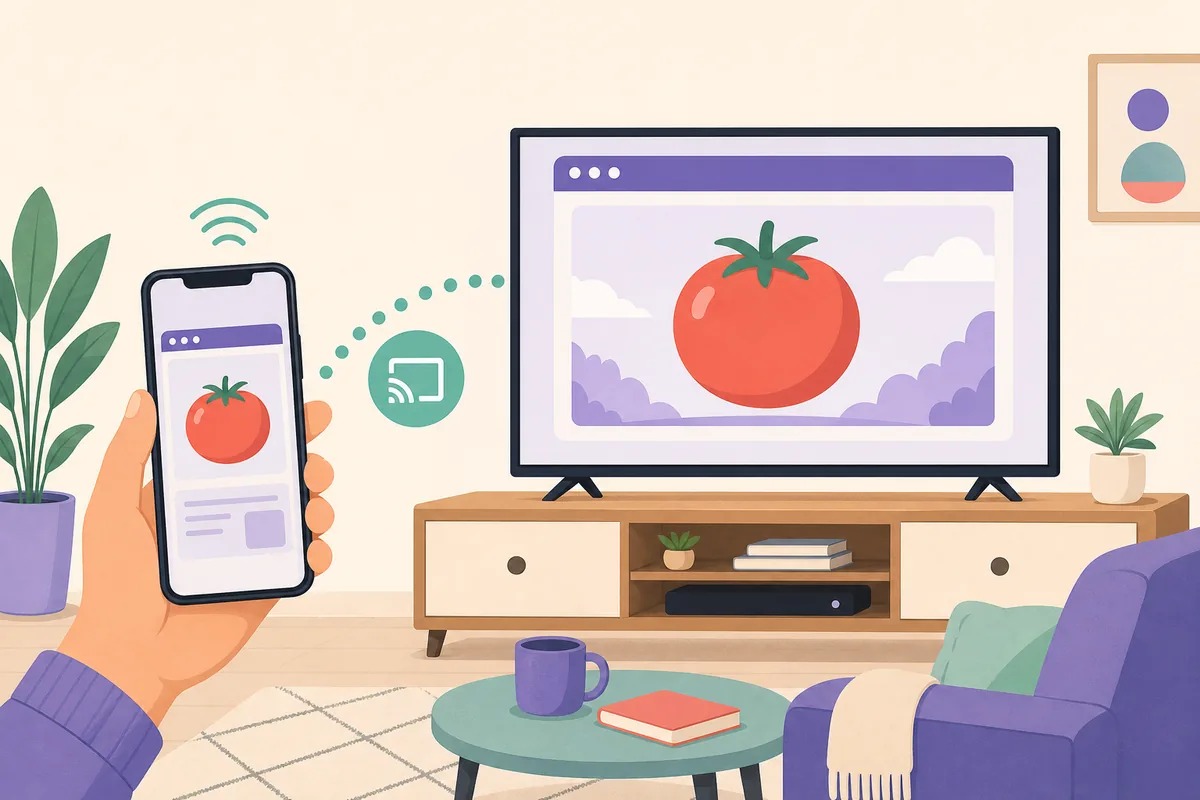
Si tomato-anime.com fonctionne dans le navigateur du téléviseur, commencez par là. Si le navigateur est peu pratique, diffusez depuis un téléphone sur le même réseau et gardez-le comme télécommande. Android TV, Google TV et Fire TV peuvent parfois accepter des paquets Android, mais il faut alors vérifier compatibilité, signature, permissions et provenance. Roku, Apple TV, Samsung Tizen et LG webOS n’installent pas les APK Android.
Que signifie Tomato TV ?
Tomato TV est une recherche ambiguë. Elle peut désigner le site Tomato Anime sur grand écran, la diffusion depuis un téléphone, un paquet pour Android TV ou un service au nom proche. Un mot-clé, un logo ou le titre d’un domaine ne prouve pas un éditeur commun.
Séparez le problème de visionnage du problème de téléchargement. Un navigateur ou une diffusion teste une expérience web. Un APK installé ajoute identité du paquet, signature, permissions, mises à jour et stockage local.
La première question pratique est donc de savoir quel écran et quel mode de commande vous avez, si une route web existe et si sa source peut être rattachée à un responsable identifiable.
Route 1 : ouvrir Tomato Anime dans le navigateur TV
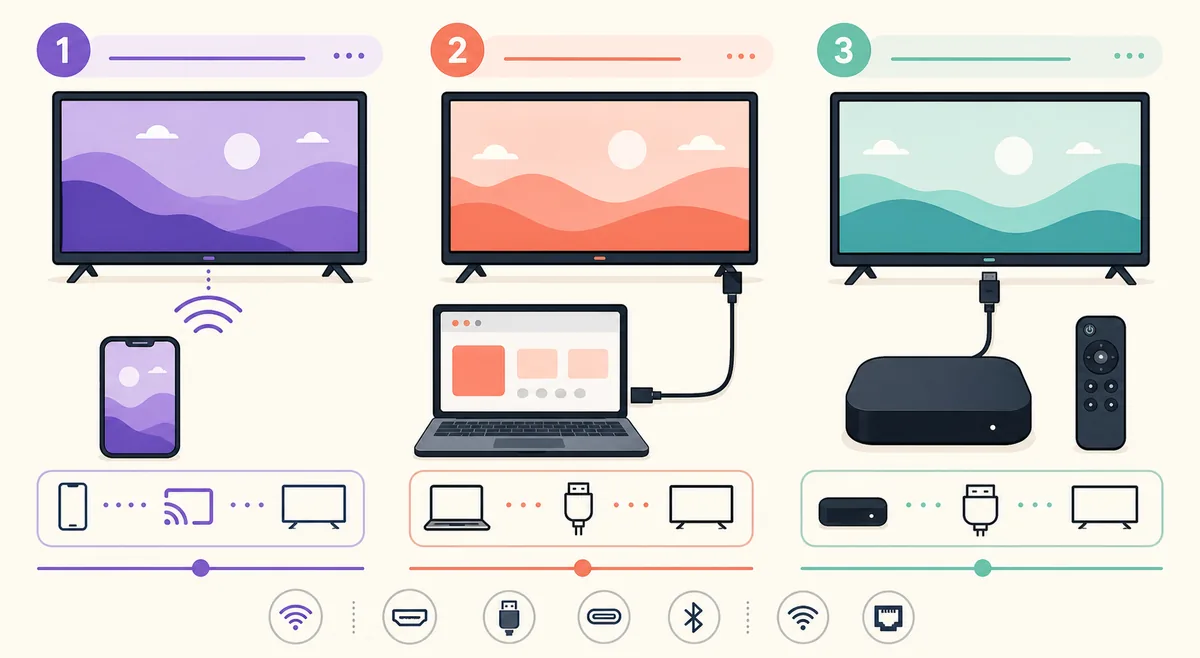
Le navigateur est souvent le moyen le plus simple de tester une expérience web sans installer de paquet. Sur Android TV, Google TV, Fire TV ou un téléviseur compatible, ouvrez l’adresse, vérifiez le domaine HTTPS et observez si les commandes tiennent à l’écran.
Utilisez la télécommande pour l’adresse, la recherche, les cartes, la lecture, les sous-titres et le plein écran. Un navigateur TV peut avoir des limites de codec ou de saisie ; cela concerne cette route et ne prouve pas qu’un autre APK serait sûr.
N’installez pas d’extension, de downloader ou d’outil inconnu parce qu’une page le demande. Arrêtez-vous devant les redirections, fausses mises à jour et boutons qui masquent le domaine initial.
- Vérifiez le domaine attendu et la connexion HTTPS.
- Testez lecture, pause, recherche, sous-titres et plein écran avec la télécommande.
- Assurez-vous que le texte reste lisible à distance normale.
- N’ouvrez pas de pop-up, de demande de notification ou de downloader inconnu.
- Notez le modèle du téléviseur et du navigateur si la lecture échoue.
Route 2 : diffuser depuis un téléphone vers la TV
La diffusion garde la navigation sur le téléphone et affiche la session sur le téléviseur. Connectez les deux appareils au même Wi-Fi de confiance, ouvrez la route web vérifiée et utilisez la commande de diffusion seulement lorsque le téléviseur attendu apparaît.
L’icône de diffusion peut lancer une lecture distante, dupliquer l’écran ou dépendre d’un récepteur intégré. Sans prise en charge, le miroir peut exiger que le téléphone reste actif.
La diffusion n’authentifie pas la source ; elle change seulement l’écran. Continuez à contrôler domaine, redirections, demandes de confidentialité et comportement du média.
- 1
Préparer les appareils
Utilisez le même Wi-Fi de confiance et mettez téléphone, TV et récepteur à jour.
- 2
Ouvrir la route web
Contrôlez domaine et HTTPS avant de choisir un titre ou de vous connecter.
- 3
Choisir le récepteur attendu
Sélectionnez le téléviseur reconnu et refusez les appareils inconnus.
- 4
Tester la lecture
Vérifiez vidéo, son, sous-titres, recherche et arrêt.
- 5
Terminer la session
Arrêtez la diffusion et revoyez les permissions du navigateur.
Android TV, Google TV et Fire TV
Android TV et Google TV reposent sur Android ; Fire TV possède ses réglages et son parcours développeur. Certains appareils peuvent donc accepter un APK, mais son installation ne transforme pas le paquet en application TV. Il faut aussi un focus télécommande, un affichage horizontal, une ABI compatible, les bonnes API, de l’espace et une signature fiable.
Le guide TV Box traite plateforme, ABI, espace, sideload et erreurs d’installation. Cette page se concentre sur le choix d’une route de visionnage. Si la source ne donne pas éditeur, paquet, version, signature, taille et hash, restez sur navigateur ou diffusion.
Roku, Apple TV, Samsung Tizen et LG webOS utilisent d’autres formats. Méfiez-vous des promesses de conversion universelle d’APK.
| Plateforme | Route possible | À vérifier |
|---|---|---|
| Android TV et Google TV | Navigateur, diffusion, store ou sideload vérifié | Télécommande, affichage, ABI, source, signature, permissions et mises à jour. |
| Amazon Fire TV | Navigateur, diffusion ou options développeur | Fire OS, télécommande, espace, paquet, origine et alertes réseau. |
| Roku, Apple TV, Tizen et webOS | Navigateur, diffusion compatible ou store natif | Ne pas supposer la compatibilité APK ni utiliser un convertisseur non vérifié. |
Tester télécommande, sous-titres et lecture
Un grand écran change la définition d’une page fonctionnelle. Les petites zones tactiles, le focus invisible, le portrait et les sous-titres minuscules peuvent rendre une route inutilisable même si la vidéo démarre.
Testez un épisode court. Vérifiez que la télécommande atteint les commandes, que Retour revient au bon écran, que les sous-titres restent sélectionnés et qu’aucune permission d’accessibilité, de superposition, de contacts, de SMS ou d’administration n’est demandée sans fonction claire.
Si la TV échoue alors que le téléphone fonctionne, gardez le téléphone comme contrôleur ou utilisez un navigateur sur un appareil compatible. N’installez pas un APK modifié pour corriger un simple problème d’interface.
- Le focus de la télécommande est visible sur cartes, menus, lecture et plein écran.
- Retour et Accueil ramènent à l’état attendu.
- Les sous-titres sont lisibles à distance normale et restent synchronisés.
- Aucun téléchargement, overlay ou permission inexpliquée n’apparaît.
- Le cache et les médias ne remplissent pas le stockage disponible.
Pourquoi la lecture ou la diffusion Tomato TV peut échouer
Un écran noir, un téléviseur absent ou une télécommande inactive ont plusieurs causes possibles : codec manquant, réseaux séparés, fonction bloquée par le navigateur ou interface prévue pour le tactile.
Reproduisez le problème avec le même titre et changez une seule variable : navigateur, diffusion, miroir, Wi-Fi, sous-titres ou appareil. Notez le résultat avant de télécharger un autre fichier.
| Symptôme | Problème probable | Prochaine vérification |
|---|---|---|
| La TV n’apparaît pas comme récepteur | Réseau différent, récepteur désactivé ou lecteur incompatible | Vérifier le même Wi-Fi, le récepteur et le navigateur. |
| La vidéo fonctionne sur le téléphone mais pas sur TV | Codec, DRM, navigateur ou récepteur limité | Essayer le navigateur TV ou un titre court ; ne pas installer d’outil inconnu. |
| La télécommande ne sélectionne pas les commandes | Interface tactile ou focus absent | Utiliser le téléphone comme contrôleur ou un pointeur fiable et noter la limite. |
| L’APK s’installe mais s’ouvre mal | Écran mobile, ABI, API, signature ou permissions incompatibles | Comparer les preuves du paquet et le supprimer s’il n’est pas vérifiable. |
Choisir une route sûre pour Tomato Anime
La recherche tomato tv peut mélanger intention de regarder et intention de télécharger. Un navigateur ou une diffusion indique si l’expérience web est utilisable ; cela ne rend pas un APK tiers officiel. Une fiche APK ne prouve pas non plus qu’elle correspond au service tomato-anime.com.
Avant d’installer un paquet TV, notez URL d’origine, hôte final, paquet, version, octets exacts, SHA-256, certificat, compatibilité, permissions et source. L’étiquette 1.4.3 reste une donnée tierce dans la revue actuelle, pas une dernière version vérifiée.
Si l’application demande des permissions sans rapport, désactive Play Protect, ouvre des redirections agressives ou ne décrit pas son signataire de mise à jour, revenez au navigateur ou à la diffusion.
Checklist pratique Tomato TV
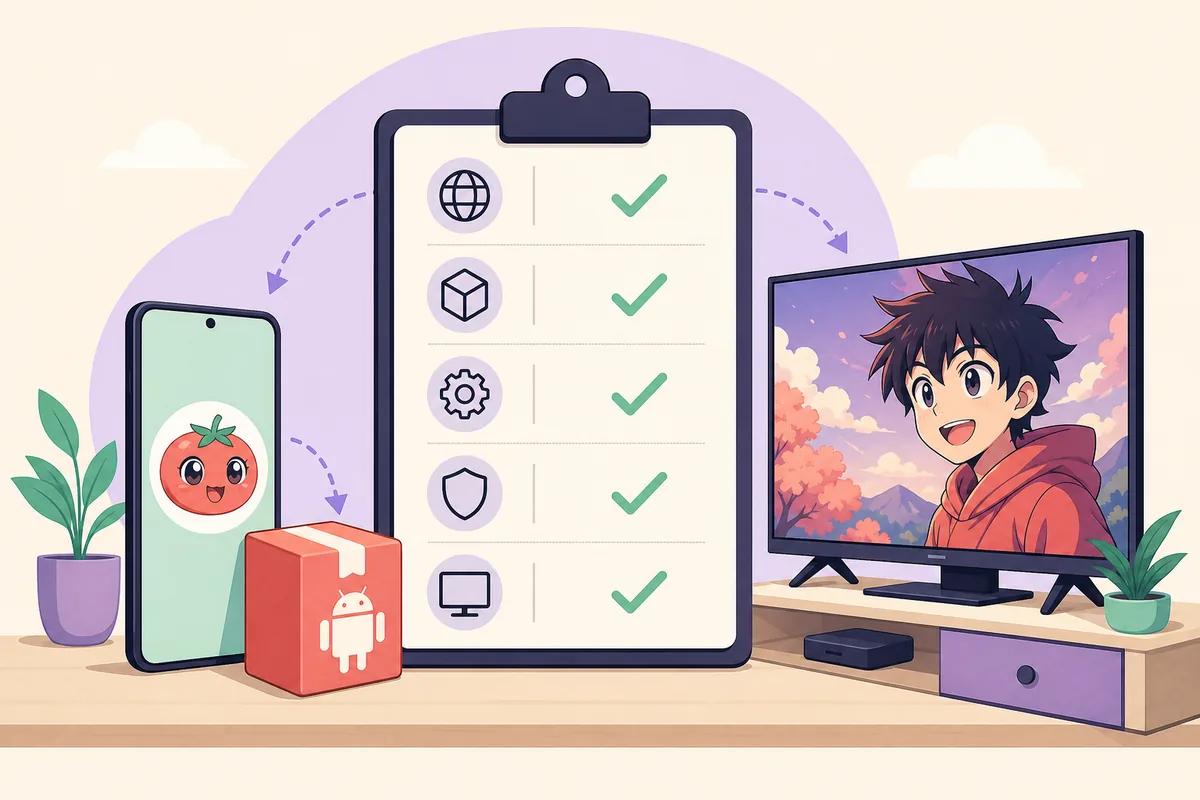
Utilisez cette séquence lorsque vous changez d’appareil. Elle garde le but sur une expérience TV utilisable et sépare les preuves web de celles d’un éventuel APK.
- 1
Identifier la route
Choisir navigateur, diffusion, miroir ou application native avant de changer de fichier.
- 2
Confirmer l’appareil
Noter plateforme, modèle, navigateur, réseau et méthode de commande.
- 3
Tester un titre
Contrôler lecture, sous-titres, recherche, focus, Retour, Accueil et plein écran.
- 4
Séparer les preuves
Conserver le comportement web à part du paquet, de la signature, des permissions et de la version.
- 5
S’arrêter devant une demande étrange
Ne pas accorder de permission sans rapport ni suivre une redirection pour forcer la TV.
Références officielles TV et diffusion
Ces références expliquent l’interface TV, la diffusion, Play Protect et Fire TV. Elles ne valident pas un paquet Tomato Anime ni un téléchargement tiers.
- Directives de qualité des applications Android TVConseils Google sur navigation, mise en page et commandes TV.
- Caster Chrome vers la TVAide officielle pour envoyer un onglet ou un média compatible vers Google Cast.
- Connecter Fire TV avec ADBInstructions Amazon de connexion à Fire TV ; ce n’est pas une source Tomato.
- Aide Google Play ProtectConseils Google sur analyse et avertissements des applications externes.
- Domaine web Tomato Anime examinéRoute web examinée comme identité de site ; le domaine n’authentifie pas un APK.
Questions sur Tomato TV et Tomato Anime sur TV
Qu’est-ce que Tomato TV ?
C’est une recherche ambiguë pouvant désigner le site Tomato Anime sur TV, une diffusion mobile ou un paquet Android TV. Elle ne prouve pas une application ou un éditeur officiel.
Puis-je regarder Tomato Anime sur une Smart TV ?
Essayez d’abord le navigateur TV ou une diffusion compatible. Android TV, Google TV et Fire TV peuvent offrir d’autres options, mais l’appareil et la source doivent être testés.
Comment diffuser Tomato Anime du téléphone vers la TV ?
Mettez les appareils sur le même Wi-Fi, ouvrez la route web vérifiée, choisissez le récepteur attendu et testez vidéo, son, sous-titres et arrêt. La diffusion ne vérifie pas la source.
Puis-je installer Tomato Anime APK sur Android TV ou Fire TV ?
Certains appareils Android acceptent le sideload, mais l’installation ne prouve ni compatibilité télécommande ni authenticité. Contrôlez plateforme, ABI, paquet, signature, permissions et provenance.
Cela fonctionne-t-il sur Roku, Apple TV, Samsung TV ou LG TV ?
Ces plateformes n’installent pas nativement les APK Android. Utilisez navigateur, diffusion ou application native dont la source est claire ; évitez les convertisseurs non vérifiés.
La version 1.4.3 est-elle le dernier Tomato TV APK ?
Aucune sortie TV contrôlée par le développeur n’a été vérifiée lors de la revue du 16 août 2026. 1.4.3 reste une fiche tierce et n’est pas proposée comme téléchargement officiel.
Pourquoi Tomato Anime fonctionne-t-il sur le téléphone mais pas sur la TV ?
Il peut manquer un codec, une fonction navigateur, un récepteur, un focus télécommande ou une mise en page lisible. Comparez les routes une variable à la fois.