
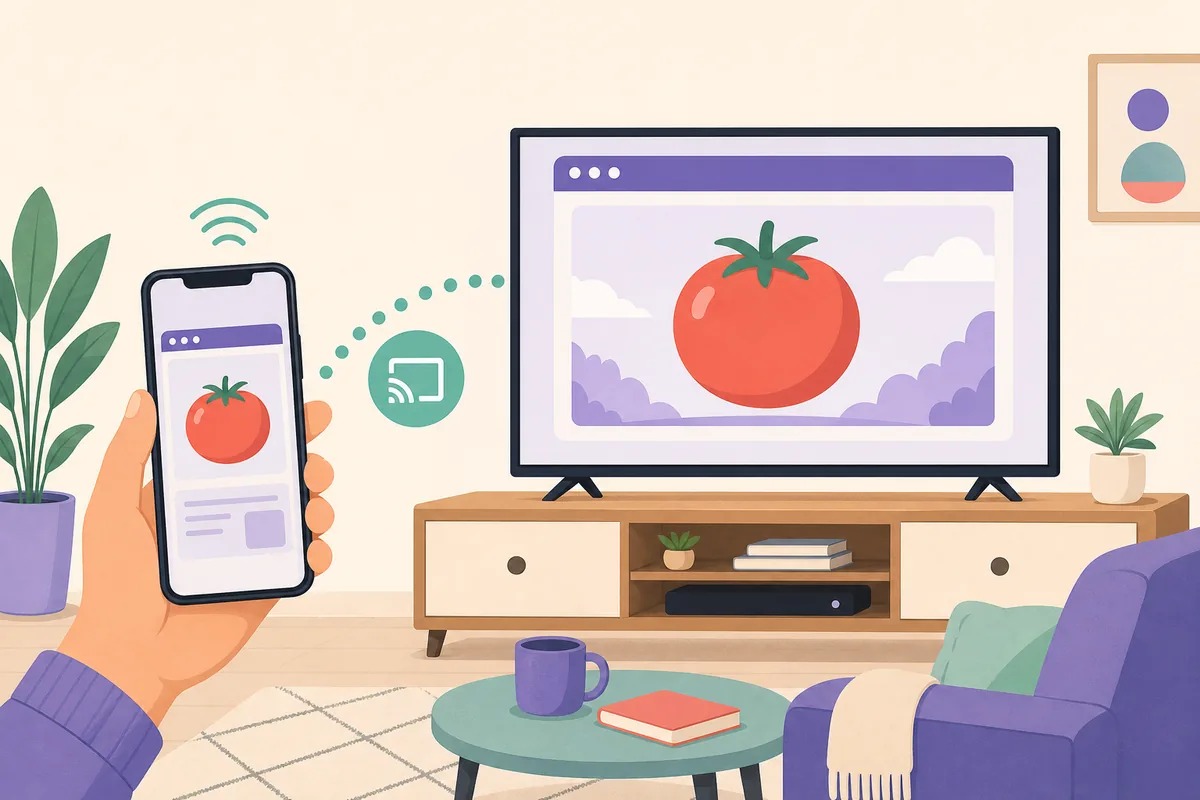
Risposta rapida: prova prima il percorso meno rischioso
Se tomato-anime.com funziona nel browser della TV, inizia da lì. Se il browser è scomodo, trasmetti da un telefono sulla stessa rete e usa il telefono come comando. Android TV, Google TV e Fire TV possono accettare pacchetti Android in alcuni casi, ma occorre verificare compatibilità, firma, permessi e fonte. Roku, Apple TV, Samsung Tizen e LG webOS non installano APK Android.
Che cosa significa Tomato TV?
Tomato TV è una ricerca ambigua. Può indicare il sito Tomato Anime su uno schermo grande, la riproduzione inviata dal telefono, un pacchetto per Android TV o un servizio dal nome simile. Una parola chiave, un logo o il titolo di un dominio non provano lo stesso editore.
Separa il problema della visione da quello del download. Browser e trasmissione verificano se un percorso web è utilizzabile. Un APK installato aggiunge identità del pacchetto, firma, permessi, aggiornamenti e memoria locale.
La prima domanda pratica è quale schermo e metodo di controllo hai, se esiste un percorso web e se la fonte può essere collegata a un responsabile identificabile.
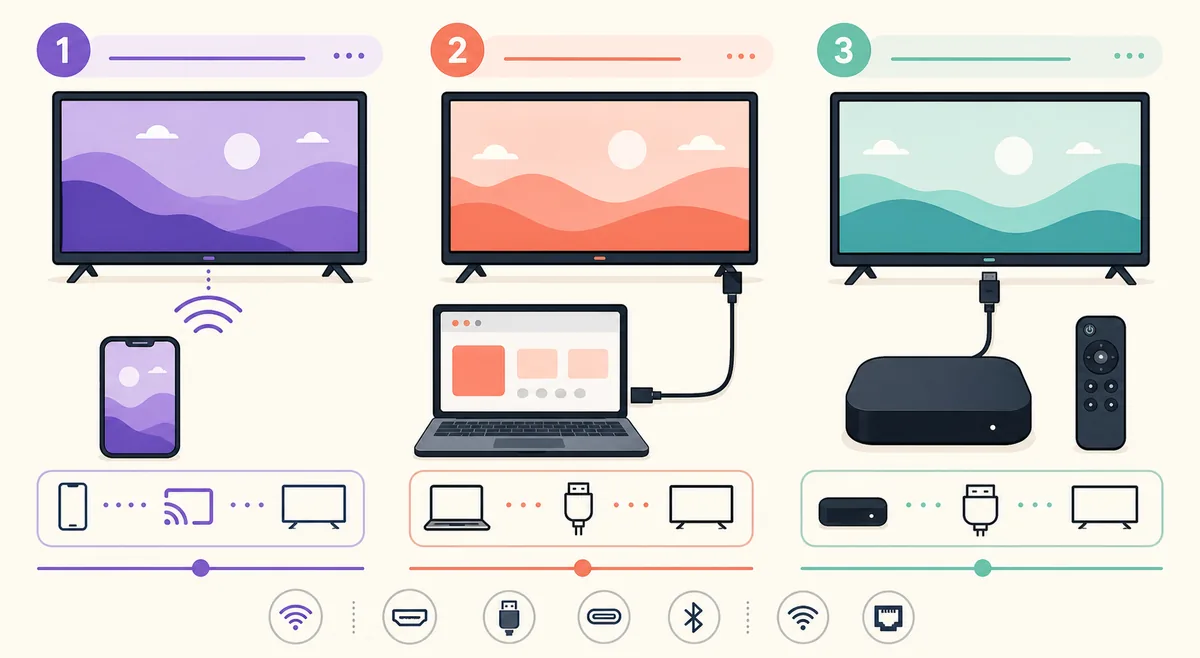
Percorso 1: aprire Tomato Anime nel browser TV
Il browser è spesso il modo più semplice per provare un’esperienza web senza installare un pacchetto. Su Android TV, Google TV, Fire TV o un televisore compatibile, apri l’indirizzo, controlla il dominio HTTPS e verifica che i comandi entrino nello schermo.
Usa il telecomando per indirizzo, ricerca, schede, riproduzione, sottotitoli e schermo intero. I limiti di codec o di digitazione riguardano il browser e non dimostrano che un altro APK sia sicuro.
Non installare estensioni, downloader o strumenti sconosciuti solo perché una pagina lo chiede. Fermati davanti a reindirizzamenti, falsi avvisi di aggiornamento e pulsanti che nascondono il dominio originale.
- Controlla il dominio previsto e la connessione HTTPS.
- Prova riproduzione, pausa, ricerca, sottotitoli e schermo intero dal telecomando.
- Verifica che il testo sia leggibile dalla distanza normale.
- Non aprire pop-up, richieste di notifica o downloader sconosciuti.
- Annota modello TV e browser se la riproduzione fallisce.
Percorso 2: trasmettere dal telefono alla TV
La trasmissione lascia la navigazione sul telefono e mostra la sessione sul televisore. Collega entrambi alla stessa rete Wi-Fi affidabile, apri il percorso web controllato e usa il comando di trasmissione solo quando compare la TV attesa.
L’icona di trasmissione può avviare la riproduzione remota, duplicare lo schermo o usare un ricevitore integrato. Senza supporto, il mirroring può richiedere che il telefono resti attivo.
Trasmettere non autentica la fonte; cambia solo lo schermo. Continua a controllare dominio, reindirizzamenti, privacy e comportamento dei contenuti.
- 1
Prepara i dispositivi
Usa la stessa Wi-Fi affidabile e aggiorna telefono, TV e ricevitore.
- 2
Apri il percorso web
Controlla dominio e HTTPS prima di scegliere un titolo o accedere.
- 3
Scegli il ricevitore atteso
Seleziona la TV riconosciuta e rifiuta dispositivi sconosciuti.
- 4
Prova la riproduzione
Controlla video, audio, sottotitoli, ricerca e arresto.
- 5
Chiudi la sessione
Ferma la trasmissione e rivedi i permessi del browser.
Android TV, Google TV e Fire TV
Android TV e Google TV sono basati su Android; Fire TV ha impostazioni e procedure sviluppatore proprie. Alcuni dispositivi possono accettare APK, ma installare un pacchetto non lo rende un’app televisiva. Servono anche focus del telecomando, layout orizzontale, ABI, API, spazio e firma affidabile.
La guida TV Box tratta piattaforma, ABI, spazio, sideload ed errori di installazione. Questa pagina riguarda la scelta del percorso di visione. Se mancano editore, pacchetto, versione, firma, dimensione e hash, resta su browser o trasmissione.
Roku, Apple TV, Samsung Tizen e LG webOS usano formati diversi. Evita le promesse di conversione universale degli APK.
| Piattaforma | Percorso possibile | Cosa verificare |
|---|---|---|
| Android TV e Google TV | Browser, trasmissione, store o sideload verificato | Telecomando, layout, ABI, fonte, firma, permessi e aggiornamenti. |
| Amazon Fire TV | Browser, trasmissione o opzioni sviluppatore | Fire OS, telecomando, spazio, pacchetto, fonte e avvisi di rete. |
| Roku, Apple TV, Tizen e webOS | Browser, trasmissione compatibile o store nativo | Non presumere compatibilità APK e non usare convertitori non verificati. |
Testare telecomando, sottotitoli e riproduzione
Un grande schermo cambia il significato di una pagina funzionante. Piccole aree touch, focus invisibile, layout verticale e sottotitoli minuscoli possono rendere inutilizzabile un percorso anche se il video parte.
Prova un episodio breve. Controlla che il telecomando raggiunga i comandi, che Indietro torni alla schermata attesa, che i sottotitoli restino selezionati e che non vengano richiesti permessi di accessibilità, overlay, contatti, SMS o amministrazione senza una funzione chiara.
Se la TV non funziona ma il telefono sì, usa il telefono come comando o un browser compatibile. Non passare a un APK modificato per risolvere un problema di layout.
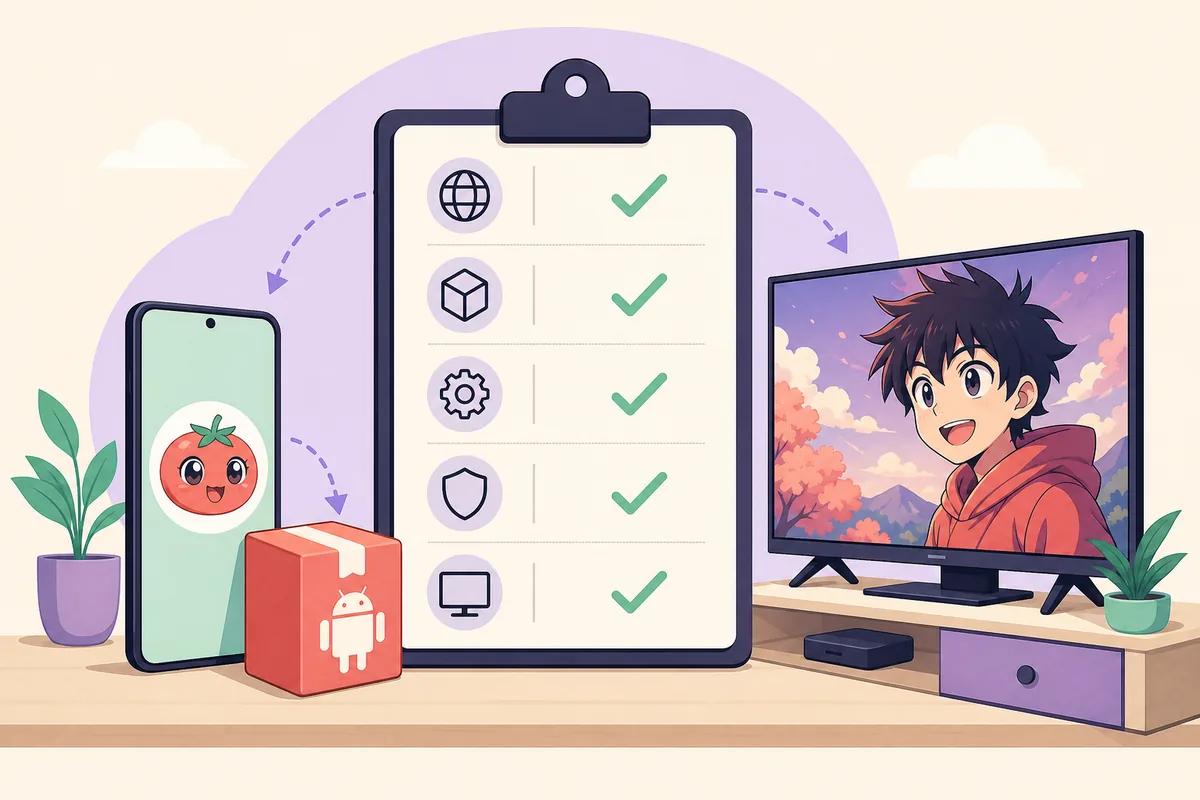
- Il focus del telecomando è visibile su schede, menu, riproduzione e schermo intero.
- Indietro e Home riportano allo stato previsto.
- I sottotitoli sono leggibili dalla distanza normale e sincronizzati.
- Non compaiono download, overlay o permessi senza spiegazione.
- Cache e contenuti non esauriscono lo spazio disponibile.
Perché la riproduzione o trasmissione Tomato TV può fallire
Schermo nero, TV assente o telecomando senza risposta possono avere cause diverse: codec, reti isolate, limite del browser o interfaccia pensata per il tocco.
Riproduci il problema con lo stesso titolo e cambia una sola variabile: browser, trasmissione, mirroring, Wi-Fi, sottotitoli o dispositivo. Annota il risultato prima di scaricare un altro file.
| Sintomo | Problema probabile | Prossimo controllo |
|---|---|---|
| La TV non appare come ricevitore | Rete diversa, ricevitore spento o player incompatibile | Controlla stessa Wi-Fi, ricevitore e supporto del browser. |
| Il video funziona sul telefono ma non sulla TV | Codec, DRM, browser o ricevitore limitato | Prova browser TV o un titolo breve; non installare strumenti sconosciuti. |
| Il telecomando non seleziona i comandi | Layout touch o focus assente | Usa il telefono come comando o un puntatore affidabile e registra il limite. |
| L’APK si installa ma si apre male | Layout mobile, ABI, API, firma o permessi incompatibili | Confronta le prove del pacchetto e rimuovilo se non è verificabile. |
Scegliere un percorso sicuro per Tomato Anime
La ricerca tomato tv può mescolare l’intento di guardare con quello di scaricare. Browser e trasmissione mostrano se l’esperienza web è utilizzabile; non rendono ufficiale un APK di terzi. Una pagina APK non prova nemmeno che sia lo stesso servizio di tomato-anime.com.
Prima di installare un pacchetto TV, registra URL originale, host finale, pacchetto, versione, byte esatti, SHA-256, certificato, compatibilità, permessi e fonte. L’etichetta 1.4.3 resta un record di terzi nella revisione attuale, non l’ultima versione verificata.
Se l’app chiede permessi non pertinenti, vuole disattivare Play Protect, apre reindirizzamenti aggressivi o non spiega il firmatario degli aggiornamenti, torna al browser o alla trasmissione.
Checklist pratica Tomato TV
Usa questa sequenza quando cambi dispositivo. Mantiene l’obiettivo su una TV realmente utilizzabile e separa le prove web da quelle di un APK.
- 1
Identifica il percorso
Scegli browser, trasmissione, mirroring o app nativa prima di cambiare file.
- 2
Conferma il dispositivo
Registra piattaforma, modello, browser, rete e metodo di input.
- 3
Prova un titolo
Controlla riproduzione, sottotitoli, ricerca, focus, Indietro, Home e schermo intero.
- 4
Separa le prove
Registra il comportamento web separato da pacchetto, firma, permessi e versione.
- 5
Fermati davanti a un avviso strano
Non concedere permessi estranei né seguire reindirizzamenti per forzare la TV.
Riferimenti ufficiali per TV e trasmissione
Queste fonti spiegano layout TV, trasmissione, Play Protect e Fire TV. Non verificano un pacchetto Tomato Anime né consigliano un download di terzi.
- Linee guida qualità app Android TVIndicazioni Google su navigazione, layout e controlli per TV.
- Trasmettere Chrome alla TVGuida ufficiale per inviare schede o media compatibili a Google Cast.
- Collegare Fire TV tramite ADBIstruzioni Amazon per collegarsi a Fire TV; non è una fonte Tomato.
- Guida Google Play ProtectIndicazioni Google su scansione e avvisi delle app esterne.
- Dominio web Tomato Anime controllatoPercorso web controllato come identità del sito; il dominio non autentica un APK.
Domande su Tomato TV e Tomato Anime sulla TV
Che cos’è Tomato TV?
È una ricerca ambigua che può indicare il sito Tomato Anime sulla TV, la trasmissione dal telefono o un pacchetto Android TV. Non prova un’app o un editore ufficiale.
Posso guardare Tomato Anime su una Smart TV?
Prova prima il browser della TV o una trasmissione compatibile. Android TV, Google TV e Fire TV possono offrire altre opzioni, ma dispositivo e fonte vanno controllati.
Come trasmetto Tomato Anime dal telefono alla TV?
Collega entrambi alla stessa Wi-Fi, apri il percorso web controllato, scegli il ricevitore atteso e prova video, audio, sottotitoli e arresto. La trasmissione non verifica la fonte.
Posso installare Tomato Anime APK su Android TV o Fire TV?
Alcuni dispositivi Android permettono il sideload, ma l’installazione non prova compatibilità del telecomando o autenticità. Controlla piattaforma, ABI, pacchetto, firma, permessi e fonte.
Funziona su Roku, Apple TV, Samsung TV o LG TV?
Queste piattaforme non installano APK Android in modo nativo. Usa browser, trasmissione o app nativa con fonte chiara; evita convertitori non verificati.
La versione 1.4.3 è l’ultimo Tomato TV APK?
La revisione del 16 agosto 2026 non ha verificato un rilascio TV controllato dallo sviluppatore. 1.4.3 resta un record di terzi e non viene offerta come download ufficiale.
Perché funziona sul telefono ma non sulla TV?
Potrebbero mancare codec, funzioni del browser, ricevitore, focus del telecomando o layout leggibile. Confronta i percorsi cambiando una sola variabile.