
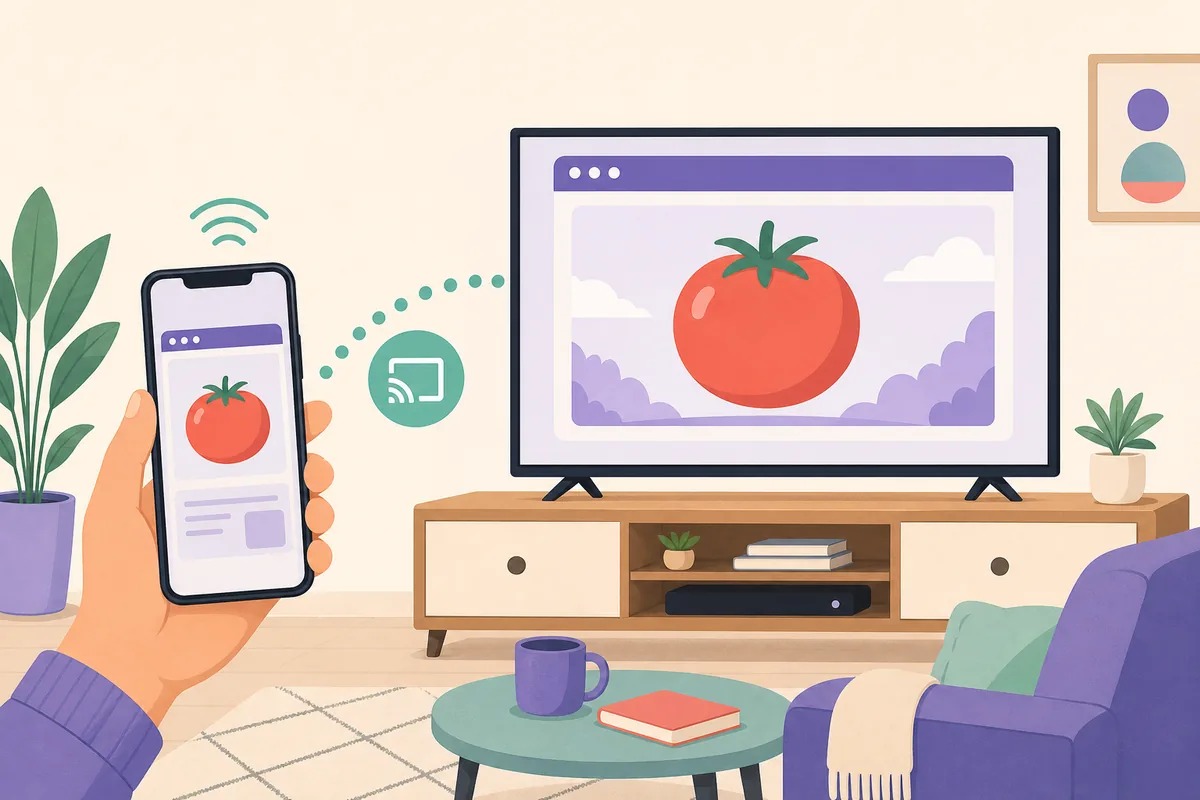
Resposta rápida: comece pela rota de menor risco
Se tomato-anime.com funcionar no navegador da TV, teste essa opção primeiro. Se o navegador for ruim, transmita do celular na mesma rede e mantenha o celular como controle. Android TV, Google TV e Fire TV podem aceitar pacotes Android em alguns casos, mas isso exige verificar compatibilidade, assinatura, permissões e origem. Roku, Apple TV, Samsung Tizen e LG webOS não instalam APK Android.
O que significa Tomato TV?
Tomato TV é uma busca ambígua. Pode significar abrir o site Tomato Anime em uma tela grande, enviar a reprodução do celular, procurar um pacote para Android TV ou encontrar um serviço com nome parecido. Palavra-chave, logotipo e título de domínio não provam o mesmo editor.
Separe a questão de assistir da questão de baixar. Um navegador ou uma transmissão testa se a rota web é utilizável. Um APK instalado acrescenta identidade do pacote, assinatura, permissões, atualizações e armazenamento local.
A primeira pergunta prática é qual tela e método de entrada você já tem, se existe uma rota web e se a fonte pode ser ligada a um responsável identificável.
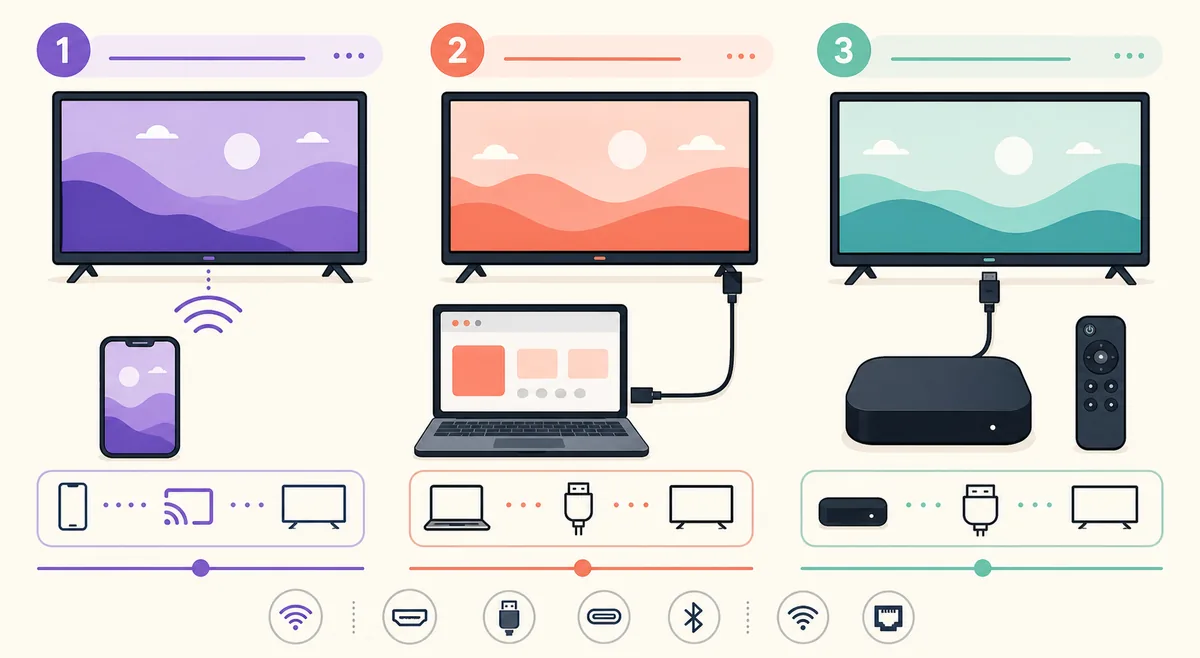
Rota 1: abra o Tomato Anime no navegador da TV
O navegador costuma ser a forma mais simples de testar uma experiência web sem instalar um pacote. Em Android TV, Google TV, Fire TV ou uma TV com navegador compatível, abra o endereço, confirme o domínio HTTPS e observe se os controles cabem na tela.
Use o controle para navegar por endereço, busca, cartões, reprodução, legendas e tela cheia. Limites de codec ou digitação descrevem o navegador; não provam que outro APK seja seguro.
Não instale extensão, downloader ou auxiliar desconhecido apenas porque uma página pediu. Pare diante de redirecionamentos, avisos falsos de atualização e botões que escondem o domínio original.
- Confirme o domínio esperado e a conexão HTTPS.
- Teste reproduzir, pausar, avançar, legendas e tela cheia pelo controle.
- Veja se o texto é legível na distância normal da TV.
- Não abra pop-ups, pedidos de notificação ou downloaders desconhecidos.
- Registre modelo da TV e navegador se a reprodução falhar.
Rota 2: transmita do celular para a TV
A transmissão mantém a navegação no celular e envia a sessão para a televisão. Conecte os dois à mesma rede Wi-Fi confiável, abra a rota web verificada e use o controle de transmissão somente quando a TV esperada aparecer.
O ícone de transmissão pode iniciar reprodução remota, espelhar a tela ou depender de um receptor embutido. Se não houver suporte, o espelhamento pode exigir que o celular fique ativo.
Transmitir não autentica a fonte; apenas muda a tela. Continue conferindo domínio, redirecionamentos, privacidade e comportamento do conteúdo.
- 1
Prepare os dispositivos
Use a mesma Wi-Fi confiável e atualize celular, TV e receptor.
- 2
Abra a rota web
Confira domínio e HTTPS antes de escolher um título ou entrar na conta.
- 3
Escolha o receptor esperado
Selecione a TV conhecida e recuse dispositivos desconhecidos.
- 4
Teste a reprodução
Verifique vídeo, áudio, legendas, busca e parada.
- 5
Encerre a sessão
Pare a transmissão e revise permissões do navegador ao terminar.
Android TV, Google TV e Fire TV
Android TV e Google TV são plataformas baseadas em Android; Fire TV possui configurações e fluxo de desenvolvedor próprios. Alguns aparelhos podem aceitar APK, mas instalar um pacote não o torna um aplicativo de televisão. Também são necessários foco pelo controle, layout horizontal, ABI compatível, APIs aceitas, espaço e assinatura confiável.
O guia de TV Box cobre plataforma, ABI, espaço, sideload e erros de instalação. Esta página trata da escolha da rota de visualização. Se a fonte não mostra desenvolvedor, pacote, versão, assinatura, tamanho e hash, permaneça no navegador ou na transmissão.
Roku, Apple TV, Samsung Tizen e LG webOS usam formatos diferentes. Evite páginas que prometem converter qualquer APK para essas plataformas.
| Plataforma | Rota possível | O que conferir |
|---|---|---|
| Android TV e Google TV | Navegador, transmissão, loja ou sideload verificado | Controle, layout, ABI, fonte, assinatura, permissões e atualização. |
| Amazon Fire TV | Navegador, transmissão ou opções de desenvolvedor | Fire OS, controle, espaço, pacote, origem e avisos de rede. |
| Roku, Apple TV, Tizen e webOS | Navegador, transmissão compatível ou loja nativa | Não presumir compatibilidade APK nem usar conversor não verificado. |
Teste controle, legendas e reprodução
Uma tela grande muda o significado de uma página funcionar. Botões pequenos, foco invisível, layout vertical e legendas minúsculas podem tornar uma rota impraticável mesmo quando o vídeo inicia.
Teste um episódio curto. Confirme que o controle alcança os comandos, que Voltar retorna ao lugar esperado, que as legendas continuam selecionadas e que não surgem permissões de acessibilidade, sobreposição, contatos, SMS ou administrador sem função clara.
Se a TV falhar e o celular funcionar, use o celular como controle ou outro navegador compatível. Não troque para um APK modificado só para resolver layout.
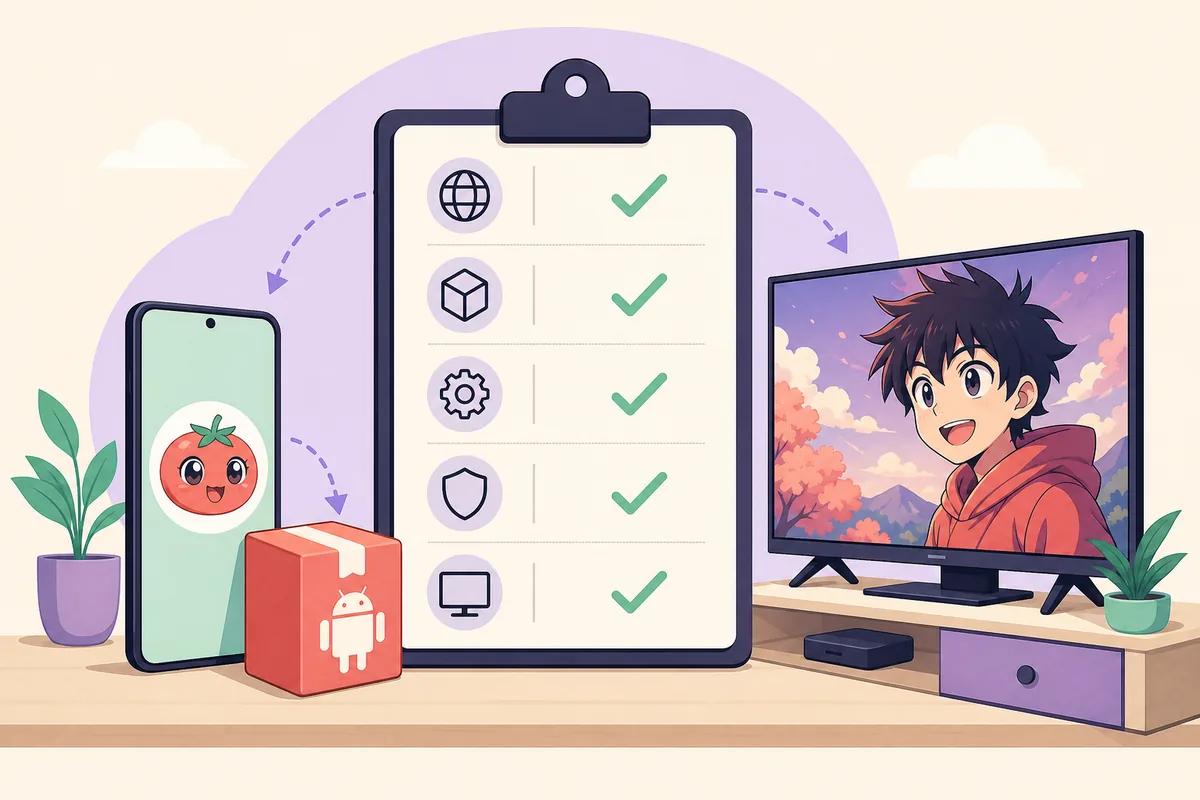
- O foco do controle aparece em cartões, menus, reprodução e tela cheia.
- Voltar e Início retornam ao estado esperado.
- As legendas são legíveis da distância normal e permanecem sincronizadas.
- Não há downloads, sobreposições ou permissões sem explicação.
- Cache e mídia não esgotam o armazenamento disponível.
Por que a reprodução ou transmissão do Tomato TV pode falhar
Tela preta, TV ausente ou controle sem resposta podem ter causas diferentes: codec, redes isoladas, limitação do navegador ou interface feita para toque.
Reproduza o problema com o mesmo título e altere apenas uma variável: navegador, transmissão, espelhamento, Wi-Fi, legendas ou aparelho. Registre o resultado antes de baixar outro arquivo.
| Sintoma | Problema provável | Próxima verificação |
|---|---|---|
| A TV não aparece como receptor | Rede diferente, receptor desativado ou player incompatível | Confira a mesma Wi-Fi, o receptor e o navegador. |
| Vídeo funciona no celular, mas não na TV | Codec, DRM, navegador ou receptor limitado | Teste o navegador da TV ou um título curto; não instale auxiliar desconhecido. |
| O controle não seleciona comandos | Layout de toque ou foco ausente | Use o celular como controle ou ponteiro confiável e registre a limitação. |
| APK instala, mas abre errado | Layout móvel, ABI, API, assinatura ou permissões incompatíveis | Compare as evidências do pacote e remova se não for verificável. |
Escolha uma rota segura para Tomato Anime
A busca tomato tv pode misturar intenção de assistir e intenção de baixar. Navegador ou transmissão respondem se a experiência web é utilizável; não tornam oficial um APK de terceiros. Uma página de APK também não prova que seja o mesmo serviço de tomato-anime.com.
Antes de instalar um pacote de TV, registre URL original, host final, pacote, versão, bytes exatos, SHA-256, certificado, compatibilidade, permissões e origem. A etiqueta 1.4.3 continua sendo registro de terceiros na revisão atual, não uma versão mais recente verificada.
Se o app pedir permissões sem relação, desativar Play Protect, redirecionar agressivamente ou não explicar seu assinante de atualização, volte ao navegador ou à transmissão.
Checklist prático do Tomato TV
Use esta sequência ao trocar de aparelho. Ela mantém o objetivo em uma experiência de TV utilizável e separa a evidência web da evidência de APK.
- 1
Identifique a rota
Escolha navegador, transmissão, espelhamento ou app nativo antes de trocar arquivos.
- 2
Confirme o aparelho
Registre plataforma, modelo, navegador, rede e método de entrada.
- 3
Teste um título
Confira reprodução, legendas, busca, foco, Voltar, Início e tela cheia.
- 4
Separe as provas
Registre o comportamento web à parte do pacote, assinatura, permissões e versão.
- 5
Pare diante de um aviso estranho
Não conceda acesso sem relação nem siga redirecionamentos para forçar a TV.
Referências oficiais de TV e transmissão
Estas fontes explicam design de TV, transmissão, Play Protect e Fire TV. Não verificam um pacote Tomato Anime nem recomendam download de terceiros.
- Diretrizes de qualidade para Android TVOrientação do Google sobre navegação, layout e controles para televisão.
- Transmitir do Chrome para a TVAjuda oficial para enviar uma aba ou mídia compatível ao Google Cast.
- Conectar ao Fire TV por ADBInstruções da Amazon para conexão ao Fire TV; não é fonte do Tomato.
- Ajuda do Google Play ProtectOrientação do Google sobre análise e alertas de aplicativos externos.
- Domínio web Tomato Anime revisadoRota web revisada como identidade do site; o domínio não autentica um APK.
Perguntas sobre Tomato TV e Tomato Anime na TV
O que é Tomato TV?
É uma busca ambígua que pode significar o site Tomato Anime na TV, transmissão do celular ou um pacote para Android TV. Não prova um app ou editor oficial.
Posso assistir Tomato Anime em uma Smart TV?
Teste primeiro o navegador da TV ou uma rota de transmissão compatível. Android TV, Google TV e Fire TV podem oferecer opções extras, mas o aparelho e a fonte precisam ser testados.
Como transmitir Tomato Anime do celular para a TV?
Conecte os dois à mesma Wi-Fi, abra a rota web conferida, escolha o receptor esperado e teste vídeo, áudio, legendas e parada. Transmitir não verifica a origem.
Posso instalar Tomato Anime APK no Android TV ou Fire TV?
Alguns aparelhos Android aceitam sideload, mas a instalação não prova compatibilidade com controle nem autenticidade. Confira plataforma, ABI, pacote, assinatura, permissões e fonte.
Funciona em Roku, Apple TV, Samsung TV ou LG TV?
Essas plataformas não instalam APK Android nativamente. Use navegador, transmissão ou app nativo com fonte clara; evite conversores não verificados.
A versão 1.4.3 é o Tomato TV APK mais recente?
A revisão de 16 de agosto de 2026 não confirmou lançamento de TV controlado pelo desenvolvedor. 1.4.3 continua sendo registro de terceiros e não é oferecido como download oficial.
Por que funciona no celular, mas não na TV?
Pode faltar codec, função do navegador, receptor, foco do controle ou layout legível. Compare as rotas uma variável por vez antes de trocar o pacote.