
Schnelle Triage: Tomato APK lässt sich nicht installieren
Beginne mit der genauen Android-Meldung und dem Zeitpunkt. Öffnet sich nach dem Tippen kein Installer, fehlt oft die Berechtigung der Quell-App. „App nicht installiert“ kann auf eine andere Signatur, ein Downgrade, eine inkompatible Android-Version, zu wenig Speicher oder ein unvollständiges Paket hindeuten. Ein Parse-Fehler spricht eher für einen beschädigten Download oder fehlende Split-Komponenten.
Aktiviere nicht alle Schalter und wechsle nicht blind den Mirror. Notiere Android-Version, Gerät, freien Speicher, Dateiname und Endung, angezeigte Version und eine vorhandene Tomato-Installation. Nutze danach die passende Zeile.

| Beobachtung | Wahrscheinliche Ebene | Erste sichere Prüfung |
|---|---|---|
| Installer öffnet sich nicht | Quellberechtigung oder unlesbare Datei | Installieren unbekannter Apps für den Browser oder Dateimanager prüfen, der die Datei geöffnet hat. |
| App nicht installiert | Signatur, Version, Kompatibilität, Speicher oder Paketkonflikt | Vorhandenes Paket, versionCode, Android, Architektur und freien Speicher prüfen. |
| Paket kann nicht analysiert werden | Unvollständiger Download, falsches Format oder beschädigte Datei | Größe und SHA-256 vergleichen; APK von XAPK/APKS/APKM unterscheiden. |
| Update wird blockiert | Andere Signatur oder niedriger versionCode | Aktuelle App behalten und Identität vor dem Löschen vergleichen. |
| Play Protect blockiert | Sicherheits- oder Geräterichtlinie | Quelle und Paket prüfen; Schutz nicht abschalten. |
Datei prüfen, bevor Android-Einstellungen geändert werden
Eine APK ist ein signiertes Android-Paket, nicht nur ein überzeugender Name. Bewahre URL, Zeit, Dateiname, exakte Größe, angezeigte Version, Paketname und jeden veröffentlichten SHA-256- oder Signatur-Fingerabdruck auf. Jeder kann Tomato-latest.apk umbenennen; ein Versions-Badge ohne Quellenangabe ist nur ein Hinweis.
Prüfe den Container. Eine einzelne APK unterscheidet sich von XAPK, APKS, APKM und anderen Bundles mit Basis- und Konfigurationsteilen. Eine neue Endung konvertiert die Datei nicht, und gemischte Splits aus verschiedenen Releases können ein unsicheres, nicht installierbares Set ergeben.
- Quelle und ursprünglichen Dateinamen neben der Datei speichern.
- SHA-256 vergleichen, wenn ihn eine vertrauenswürdige Quelle veröffentlicht.
- Geänderte Namen und kopierte Versions-Badges als schwache Belege behandeln.
- Keine Mod-, Crack- oder Repack-Version als Umgehung verwenden.
- Beim ungeprüften Start ein Testprofil und kein sensibles Konto nutzen.
Quellberechtigung und Sicherheitsblockaden beheben
Seit Android 8.0 gilt Installieren unbekannter Apps für eine bestimmte Quell-App. Browser und Dateimanager können verschieden sein. Erlaube die Installation nur der App, die den Installer tatsächlich startet, und entziehe die Berechtigung nach dem Test. Auf älteren Geräten heißt die Einstellung eventuell Unbekannte Quellen.
Play Protect und eine Arbeitsgeräte-Richtlinie sind andere Blockaden. Eine Warnung vor einer schädlichen oder nicht registrierten App verlangt eine Prüfung von Quelle, Signatur, Paket und Berechtigungen; das Abschalten des Schutzes repariert weder eine beschädigte Datei noch eine falsche Signatur.

- 1
Quell-App identifizieren
Den Browser oder Dateimanager verwenden, der die Datei wirklich geöffnet hat, nicht alle Apps freischalten.
- 2
Temporär erlauben
Erst nach der Dateiprüfung Von dieser Quelle zulassen aktivieren und Play Protect eingeschaltet lassen.
- 3
Warnung einordnen
Unbekannte Quelle, Schadsoftware und verwaltete Richtlinie sind unterschiedliche Hinweise.
- 4
Danach entziehen
Die Berechtigung derselben Quell-App nach der Prüfung wieder deaktivieren.
Paketformat, Android-Version und CPU-Architektur prüfen
Kompatibilität gehört immer zur konkreten Datei und zum konkreten Gerät. Vergleiche Android-Version mit minSdk und target SDK, sofern verfügbar. Ein neueres Mindestniveau blockiert alte Systeme; ein sehr altes Ziel kann durch neue Android-Regeln abgewiesen werden. Smartphone, TV-Box, Emulator und Fire TV unterstützen nicht automatisch dieselben Funktionen.
Auch die CPU-Architektur kann abweichen. Moderne Telefone nutzen meist ARM64, ältere Tablets, Emulatoren und Desktop-Umgebungen eventuell armeabi-v7a oder x86. Die Kompatibilitätstabelle des Herausgebers ist verlässlicher als die Dateigröße.
| Prüfung | Vergleich | Bedeutung einer Abweichung |
|---|---|---|
| Android-Version | Geräte-API und minSdk | Das Paket benötigt ein neueres System oder eine kompatible ältere Version. |
| Target SDK | Paket-Ziel und aktuelle Regeln | Ein sehr alter Build kann abgewiesen werden. |
| Architektur | arm64-v8a, armeabi-v7a, x86 oder x86_64 | Native Bibliotheken laden eventuell nicht. |
| Container | APK, XAPK, APKS, APKM oder Splits | Basis- oder Konfigurationsteile fehlen. |
| Speicher | Arbeitsplatz zusätzlich zur Dateigröße | Android kann nicht entpacken oder prüfen. |
Signatur- und Versionskonflikte mit der vorhandenen App lösen
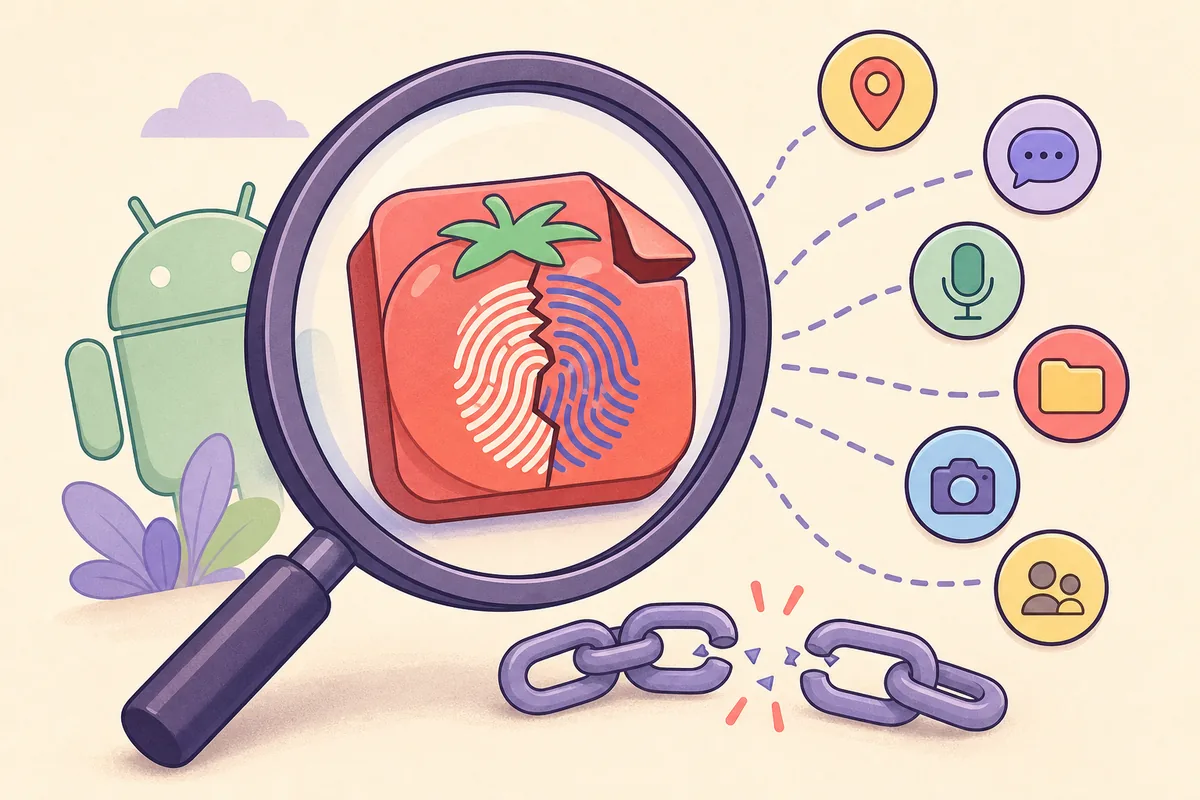
Android nutzt App-ID und Signaturzertifikat, um ein Update zu erlauben. Zwei Dateien können denselben Tomato-Namen und Paketnamen tragen, aber verschiedene Schlüssel verwenden. Store-Version, Beta, Mod oder Mirror können sich deshalb nicht aktualisieren; ein höherer installierter versionCode blockiert außerdem ein Downgrade.
Nicht zuerst deinstallieren. Notiere Version, Paket, Signatur und Backup-Möglichkeiten, denn das Löschen kann lokale Daten und Downloads entfernen. Wenn die Quelle eine geänderte ID oder ein neues Zertifikat nicht erklärt, behandle die Datei als andere oder veränderte Veröffentlichung.
- 1
Installierte Kopie prüfen
Paket, Version und Speicher in den Android-Einstellungen notieren; der Launchername reicht nicht.
- 2
Signatur und versionCode vergleichen
Veröffentlichte Angaben oder ein vertrauenswürdiges Prüfwerkzeug nutzen.
- 3
Sichern und entscheiden
Dokumentierten Export oder Sync nutzen und nur bei durchgehender Identität aktualisieren.
Speicher freigeben und nur einmal erneut versuchen
Android benötigt zusätzlich zur sichtbaren APK-Größe Platz zum Kopieren, Entpacken und Prüfen. Internen Speicher freigeben, alte Installer entfernen und einmal neu starten. Nicht wiederholt auf Installieren tippen, solange Paket oder Quelle ungeklärt sind.
Nach dem Versuch die genaue Meldung und den Dateibeleg behalten. Scheitert dieselbe geprüfte Datei auf mehreren kompatiblen Geräten, liegt der Verdacht beim Paket oder Release; bei einem einzelnen Gerät vergleiche Android, CPU, Richtlinie, Speicher und den installierten Zustand.
- Arbeitsplatz zum Entpacken und Prüfen freihalten.
- Quelle und Hash vor dem Löschen notieren.
- Geprüften Download über stabile Verbindung nur einmal wiederholen.
- Alte APK-, XAPK- und Split-Dateien entfernen, damit nicht die falsche Kopie geöffnet wird.
ADB als Beleg nutzen und eine Stoppgrenze setzen
Wenn die Meldung zu allgemein ist, zeigt Android Debug Bridge (ADB) auf einem kontrollierten Gerät oder Emulator den genaueren Paketmanager-Fehler. Platform Tools von Android Developers installieren, USB-Debugging nur am Testgerät aktivieren, den RSA-Dialog bestätigen und `adb devices` ausführen. ADB dient der Diagnose, nicht dem Erzwingen eines unbekannten Pakets.
Ein kontrolliertes `adb install app.apk` kann inkompatibles SDK, Downgrade, Zertifikat oder ein fehlerhaftes Paket sichtbar machen. Split-Pakete benötigen `install-multiple` mit Komponenten desselben Releases. Ausgabe zusammen mit Hash und Gerätedaten speichern und bei nicht nachvollziehbarer Quelle oder Schadsoftware-Warnung stoppen.
- 1
Sauberes Testgerät verwenden
Persönliche Konten und Daten von einem ungeprüften Paket fernhalten.
- 2
Offizielle Platform Tools installieren
Android Developers nutzen, keinen zufälligen APK-Mirror.
- 3
Verbindung bestätigen
RSA-Dialog akzeptieren und adb devices ausführen; ein fehlendes Gerät ist ein Verbindungsproblem.
- 4
Aufzeichnen und stoppen
Exakten Fehler speichern. Kein Root, Downgrade-Schalter oder deaktivierter Schutz für ein ungeklärtes Paket.
Offizielle Android-Referenzen
Diese Primärquellen stützen die Berechtigungs-, Paket- und ADB-Hinweise dieses Leitfadens.
- Alternative Verteilung und unbekannte AppsAndroid Developers erklärt die Zustimmung je Quell-App außerhalb des Stores.
- Android-App-SignierungOffizielle Hinweise zu Schlüsseln und Update-Identität.
- Android Debug Bridge (adb)Platform-Tools-Referenz für einen kontrollierten Test.
- Google Play Protect HilfeGoogle-Hinweise zum aktivierten Schutz und zu Warnungen.
Tomato APK lässt sich nicht installieren: häufige Fragen
Warum installiert sich Tomato APK nicht auf Android?
Ursachen sind ein beschädigtes oder geteiltes Paket, fehlende Quellberechtigung, Android- oder CPU-Inkompatibilität, wenig Speicher, andere Signatur, Downgrade oder Sicherheitsrichtlinie. Vor dem Versuch das Symptom der Tabelle zuordnen.
Soll ich unbekannte Apps für jede App erlauben?
Nein. Nur dem Browser oder Dateimanager, der den Installer öffnet, vorübergehend erlauben und danach wieder entziehen.
Kann ich XAPK oder APKM in APK umbenennen?
Nein. Der Name ändert die Struktur nicht. Alle Teile derselben Version müssen mit einer passenden Methode installiert werden.
Warum lässt sich die neue Version nicht über die alte installieren?
Android erwartet dieselbe ID und dasselbe Zertifikat und lehnt meist einen niedrigeren versionCode ab. Store-, Beta-, Mod- und Mirror-Versionen können anders signiert sein.
Soll ich Play Protect ausschalten?
Nein. Die Warnung ist ein Diagnosehinweis. Herausgeber, Hash, Signatur, Berechtigungen und Format prüfen, statt einen wichtigen Schutz zu entfernen.