
Triagem rápida quando o Tomato APK não instala
Comece pela mensagem exata do Android e pelo momento em que ela aparece. Se nada acontece ao tocar no arquivo, normalmente falta permissão ao navegador ou gerenciador de arquivos. Aplicativo não instalado pode indicar assinatura diferente, downgrade, Android incompatível, pouco espaço ou pacote incompleto. Um erro de análise costuma apontar para download danificado ou componentes divididos.
Não ative todas as opções nem troque de espelho sem investigar. Anote versão do Android, dispositivo, espaço livre, nome e extensão do arquivo, versão anunciada e se já existe uma instalação do Tomato. Depois siga a linha correspondente.

| Sintoma | Camada provável | Primeira verificação |
|---|---|---|
| O instalador não abre | Permissão da fonte ou arquivo ilegível | Confira Instalar aplicativos desconhecidos para o navegador ou gerenciador que abriu o arquivo. |
| Aplicativo não instalado | Assinatura, versão, compatibilidade, espaço ou conflito | Verifique pacote existente, versionCode, Android, arquitetura e espaço livre. |
| Erro ao analisar o pacote | Download incompleto, formato errado ou arquivo danificado | Compare tamanho e SHA-256; diferencie APK de XAPK/APKS/APKM. |
| Atualização bloqueada | Assinatura diferente ou versionCode menor | Mantenha o aplicativo atual e compare a identidade antes de desinstalar. |
| Play Protect bloqueia | Segurança ou política do dispositivo | Verifique fonte e pacote; não desative a proteção. |
Verifique o arquivo antes de mudar o Android
Um APK é um pacote Android assinado, não apenas um nome convincente. Guarde URL, horário, nome, tamanho exato, versão anunciada, nome do pacote e qualquer SHA-256 ou impressão digital de assinatura publicada. Qualquer pessoa pode renomear Tomato-latest.apk; um selo sem registro de fonte é apenas uma pista.
Confirme o contêiner. Um APK único é diferente de XAPK, APKS, APKM e outros conjuntos com partes base e de configuração. Trocar a extensão não converte o arquivo, e misturar partes de versões diferentes pode gerar um conjunto inseguro ou impossível de instalar.
- Mantenha URL e nome original junto do arquivo.
- Compare o SHA-256 quando uma fonte confiável o publicar.
- Trate nomes alterados e selos copiados como evidência fraca.
- Não use versão mod, crackeada ou reempacotada como desvio.
- Use perfil de teste e nenhuma conta sensível no primeiro lançamento.
Corrija permissão da fonte e bloqueios de segurança
Desde o Android 8.0, Instalar aplicativos desconhecidos é concedido a um aplicativo de origem específico. O navegador que baixou o arquivo e o gerenciador que o abriu podem ser diferentes. Autorize somente o aplicativo que inicia o instalador e revogue depois do teste. Em aparelhos antigos, o nome pode ser Fontes desconhecidas.
Play Protect e política de dispositivo corporativo são bloqueios diferentes. Um alerta de aplicativo nocivo ou desenvolvedor não registrado pede revisão da fonte, assinatura, pacote e permissões; desligar a proteção não corrige arquivo corrompido nem assinatura incompatível.

- 1
Identifique o aplicativo de origem
Use o navegador ou gerenciador que realmente abriu o arquivo, não todos os aplicativos.
- 2
Conceda permissão temporária
Ative Permitir desta fonte quando o registro do arquivo estiver pronto e mantenha o Play Protect ativo.
- 3
Separe os tipos de alerta
Um aviso de origem desconhecida não é igual a alerta de perigo ou política administrada.
- 4
Revogue ao terminar
Desative a permissão do mesmo aplicativo após a verificação.
Confira formato, versão do Android e arquitetura
Compatibilidade depende do arquivo e do dispositivo exatos. Compare a versão do Android com minSdk e target SDK quando disponíveis. Um mínimo mais novo bloqueia sistemas antigos; um target muito antigo pode ser recusado por regras atuais. Celular, TV Box, emulador e Fire TV podem oferecer recursos diferentes.
A arquitetura da CPU também causa falhas. Celulares atuais normalmente usam ARM64; tablets antigos, emuladores e alguns ambientes de desktop podem usar armeabi-v7a ou x86. Use a tabela de compatibilidade do publicador, e não o tamanho do arquivo, para escolher a variante.
| Verificação | O que comparar | O que a diferença indica |
|---|---|---|
| Versão do Android | API do dispositivo e minSdk | O pacote exige sistema mais novo ou versão antiga compatível. |
| Target SDK | Alvo do pacote e regras atuais | Uma compilação muito antiga pode ser recusada. |
| Arquitetura | arm64-v8a, armeabi-v7a, x86 ou x86_64 | Bibliotecas nativas podem não carregar. |
| Contêiner | APK, XAPK, APKS, APKM ou splits | Faltam partes base ou de configuração. |
| Armazenamento | Espaço de trabalho além do arquivo | O Android não consegue descompactar ou verificar. |
Resolva conflitos de assinatura e versão instalada
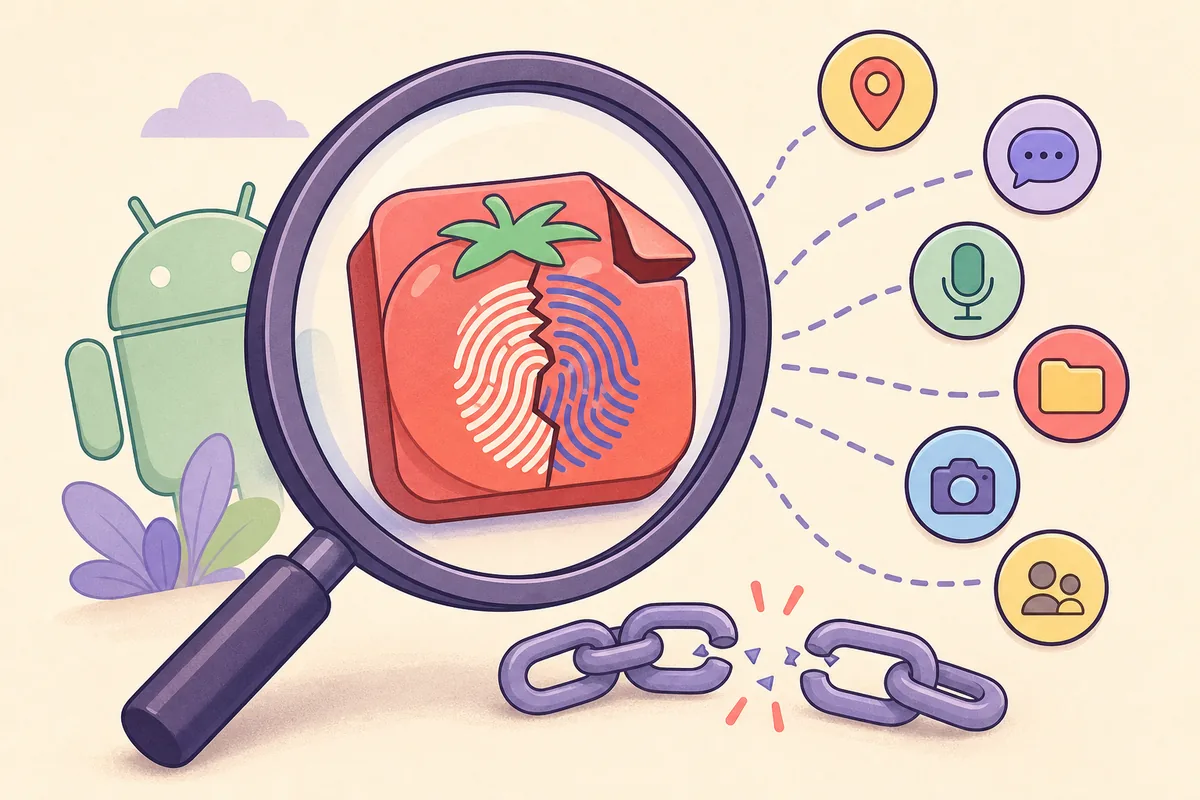
O Android usa o ID do aplicativo e o certificado de assinatura para permitir uma atualização. Dois arquivos podem ter o mesmo nome Tomato e pacote, mas chaves diferentes. Versão de loja, beta, mod ou espelho pode não atualizar a outra; um versionCode instalado maior também bloqueia downgrade.
Não desinstale primeiro. Registre versão, pacote, assinatura e opções de backup, pois excluir pode apagar dados e downloads. Se a fonte não explicar um certificado ou ID diferente, trate o arquivo como outra versão ou como modificação.
- 1
Confira a cópia instalada
Anote pacote, versão e uso de armazenamento nas configurações; o nome do launcher não basta.
- 2
Compare assinatura e versionCode
Use o registro do publicador ou uma ferramenta de inspeção confiável.
- 3
Faça backup e decida
Use exportação ou sincronização documentada e atualize somente quando a identidade for contínua.
Libere espaço e tente novamente apenas uma vez
O Android precisa de espaço além do tamanho visível do APK para copiar, descompactar e verificar. Libere armazenamento interno, remova instaladores antigos e reinicie uma vez. Não continue tocando em Instalar enquanto pacote ou fonte forem desconhecidos.
Depois da tentativa, guarde a mensagem e o registro do arquivo. Se o mesmo arquivo verificado falhar em vários dispositivos compatíveis, suspeite do pacote ou do release; se falhar em um só, compare Android, CPU, política, espaço e estado do aplicativo.
- Mantenha espaço interno para descompactar e verificar.
- Registre fonte e hash antes de apagar o instalador.
- Repita um download verificado uma única vez em conexão estável.
- Remova APK, XAPK e splits antigos para não abrir a cópia errada.
Use ADB como evidência e respeite o limite
Quando a mensagem for vaga, o Android Debug Bridge (ADB) pode mostrar o erro do gerenciador de pacotes em um dispositivo ou emulador controlado. Instale Platform Tools pelo Android Developers, ative depuração USB apenas no equipamento de teste, aceite o aviso RSA e rode `adb devices`. ADB é diagnóstico, não uma forma de forçar pacote desconhecido.
Um `adb install app.apk` controlado pode revelar SDK incompatível, downgrade, certificado diferente ou pacote inválido. Pacotes divididos precisam de `install-multiple` com componentes do mesmo release. Guarde a saída com o hash e pare diante de fonte não rastreável ou alerta de aplicativo nocivo.
- 1
Use um dispositivo limpo
Mantenha contas e dados pessoais longe de um pacote não verificado.
- 2
Instale Platform Tools oficiais
Use Android Developers, não um espelho aleatório de APK.
- 3
Confirme a conexão
Aceite o aviso RSA e execute adb devices; aparelho ausente indica problema de conexão.
- 4
Registre e pare
Salve o erro preciso. Não use root, flags de downgrade ou proteção desativada para forçar um pacote sem solução.
Referências oficiais do Android
Estas fontes primárias apoiam as explicações de permissões, identidade do pacote e ADB.
- Distribuição alternativa e permissão de apps desconhecidosAndroid Developers explica o consentimento por fonte fora da loja.
- Assinatura de apps AndroidDocumentação oficial sobre chaves e identidade de atualizações.
- Android Debug Bridge (adb)Referência de Platform Tools para um teste controlado.
- Ajuda do Google Play ProtectOrientação do Google para manter a proteção e analisar alertas.
Perguntas sobre erros de instalação do Tomato APK
Por que o Tomato APK não instala no Android?
Pode ser pacote corrompido ou dividido, permissão ausente, incompatibilidade de Android ou CPU, pouco espaço, assinatura diferente, downgrade ou política de segurança. Relacione o sintoma à tabela antes de tentar outra vez.
Devo permitir aplicativos desconhecidos para todos?
Não. No Android moderno, autorize apenas o navegador ou gerenciador que abre o instalador e revogue depois se não precisar continuar fazendo sideload.
Posso renomear XAPK ou APKM para APK?
Não. O nome não muda a estrutura. Use um método compatível com todas as partes da mesma versão.
Por que a atualização não instala sobre a antiga?
O Android espera o mesmo ID e certificado e normalmente recusa versionCode menor. Versão de loja, beta, mod ou espelho pode ter outra assinatura.
Devo desligar o Play Protect?
Não. O alerta é uma informação de diagnóstico. Verifique publicador, hash, assinatura, permissões e formato em vez de remover uma proteção importante.