
Triage rápido cuando Tomato APK no se instala
Empieza por el mensaje exacto de Android y el momento en que aparece. Si no ocurre nada al tocar el archivo, suele faltar permiso a la aplicación de origen. App no instalada puede indicar conflicto de firma, una versión inferior, Android incompatible, poco espacio o un paquete incompleto. Un error de análisis suele apuntar a una descarga dañada o a componentes divididos.
No actives todos los ajustes ni cambies de espejo sin revisar. Anota la versión de Android, el dispositivo, el espacio libre, el nombre y extensión del archivo, la versión anunciada y si ya hay Tomato instalado. Después sigue la fila que corresponda.

| Lo que ves | Capa probable | Primera comprobación |
|---|---|---|
| No se abre el instalador | Permiso de la fuente o archivo ilegible | Revisa Instalar aplicaciones desconocidas para el navegador o gestor que abrió el archivo. |
| App no instalada | Firma, versión, compatibilidad, espacio o conflicto | Comprueba paquete existente, versionCode, Android, arquitectura y espacio. |
| Error al analizar el paquete | Descarga incompleta, formato incorrecto o paquete dañado | Compara tamaño y SHA-256; confirma APK frente a XAPK/APKS/APKM. |
| La actualización se bloquea | Firma diferente o versionCode inferior | Conserva la aplicación actual y compara identidad antes de desinstalarla. |
| Play Protect la bloquea | Seguridad o política del dispositivo | Verifica fuente y paquete; no desactives la protección. |
Comprueba el archivo antes de cambiar Android
Un APK es un paquete Android firmado, no solo un nombre convincente. Guarda la URL, hora, nombre, tamaño exacto, versión anunciada, nombre de paquete y cualquier SHA-256 o huella de firma. Cualquiera puede renombrar Tomato-latest.apk; una insignia sin registro de fuente es solo una pista.
Confirma el contenedor. Un APK único es distinto de XAPK, APKS, APKM y otros paquetes con partes base y de configuración. Cambiar la extensión no lo convierte, y mezclar partes de versiones distintas puede crear un conjunto imposible de instalar o inseguro.
- Guarda la URL y el nombre original junto al archivo.
- Compara SHA-256 cuando lo publique una fuente confiable.
- Considera débiles los nombres cambiados y las insignias copiadas.
- No uses una versión mod, crackeada o reempaquetada como solución.
- Usa un perfil de prueba y ninguna cuenta sensible en el primer inicio.
Corrige permisos de origen y bloqueos de seguridad
Desde Android 8.0, Instalar aplicaciones desconocidas pertenece a una aplicación de origen concreta. El navegador que descargó el archivo y el gestor que lo abrió pueden ser diferentes. Concede el permiso solo al lanzador real y revócalo después. En equipos antiguos puede llamarse Fuentes desconocidas.
Play Protect y las políticas de trabajo son bloqueos distintos. Un aviso de aplicación dañina o desarrollador no registrado exige revisar fuente, firma, paquete y permisos; desactivar la protección no arregla un archivo corrupto ni un conflicto de firma.

- 1
Identifica la aplicación de origen
Usa el navegador o gestor que abrió el archivo, no todas las aplicaciones del teléfono.
- 2
Concede un permiso temporal
Activa Permitir desde esta fuente cuando el registro del archivo esté listo y mantén Play Protect activo.
- 3
Separa los tipos de aviso
Un aviso de origen desconocido no equivale a una alerta de aplicación dañina o a una política administrada.
- 4
Revoca al terminar
Desactiva el permiso de la misma aplicación cuando termine la comprobación.
Revisa formato, versión de Android y arquitectura
La compatibilidad pertenece al archivo y al dispositivo concretos. Compara la versión de Android con minSdk y el comportamiento de target SDK cuando estén disponibles. Un mínimo más nuevo bloquea sistemas antiguos, mientras que un objetivo muy viejo puede ser rechazado por reglas nuevas. Un teléfono, TV Box, emulador y Fire TV pueden ofrecer funciones distintas.
La arquitectura de CPU también importa. Los teléfonos modernos suelen usar ARM64; tabletas antiguas, emuladores y algunos entornos de escritorio pueden usar armeabi-v7a o x86. Usa la tabla de compatibilidad del editor, no el tamaño del archivo, para elegir una variante.
| Comprobación | Qué comparar | Qué significa un desajuste |
|---|---|---|
| Versión de Android | API del dispositivo y minSdk | La aplicación necesita un sistema más nuevo o una versión compatible anterior. |
| Target SDK | Objetivo del paquete y reglas actuales | Una compilación muy antigua puede ser rechazada. |
| Arquitectura | arm64-v8a, armeabi-v7a, x86 o x86_64 | Las bibliotecas nativas pueden no cargar. |
| Contenedor | APK frente a XAPK, APKS, APKM o splits | Faltan partes base o de configuración. |
| Almacenamiento | Espacio de trabajo además del archivo | Android no puede desempaquetar o verificar el paquete. |
Resuelve conflictos de firma y versión instalada
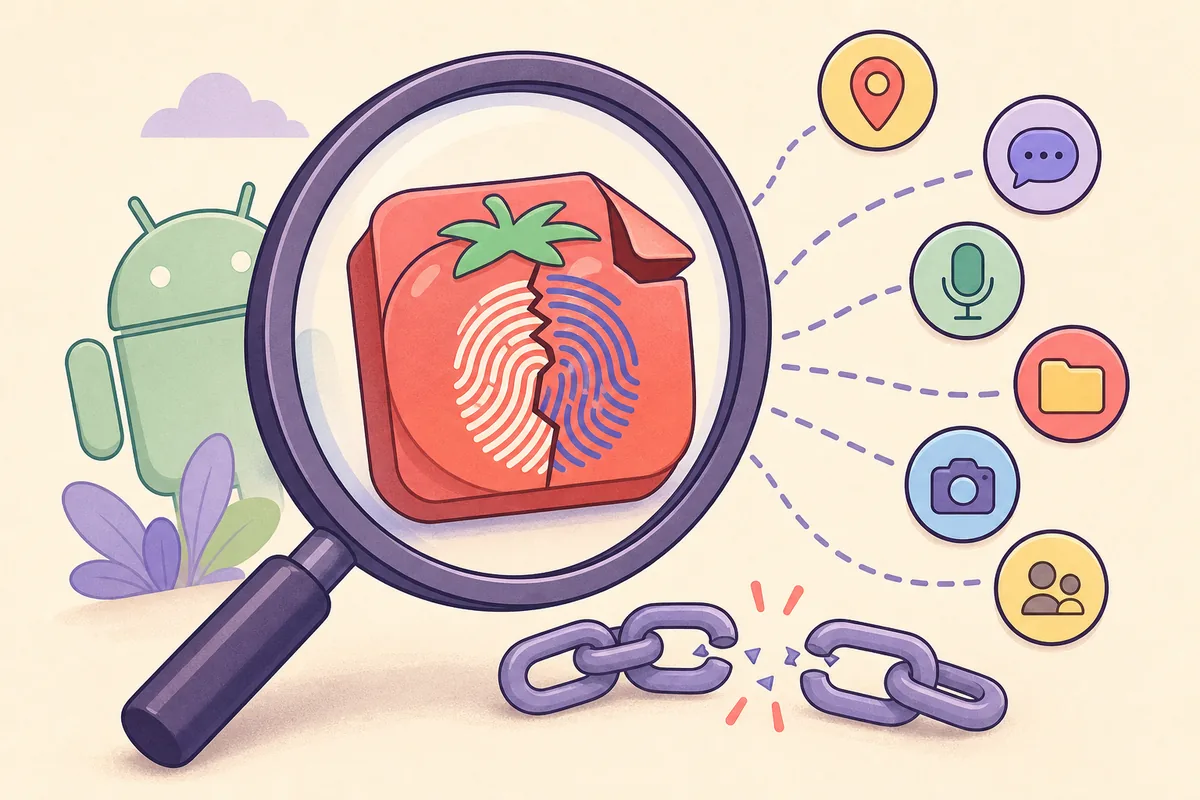
Android usa el identificador de aplicación y el certificado de firma para decidir si un paquete puede actualizar otro. El mismo nombre Tomato y el mismo paquete pueden esconder claves distintas. Una versión de tienda, beta, mod o espejo puede rechazar la actualización; un versionCode instalado más alto también bloquea una bajada.
No desinstales primero. Anota versión, paquete, firma y opciones de copia porque la eliminación puede borrar datos y descargas. Si la fuente no explica un certificado o ID cambiado, trata el archivo como una versión diferente o modificada.
- 1
Comprueba la copia instalada
Registra identidad, versión y uso de almacenamiento desde Ajustes; no uses solo la etiqueta del lanzador.
- 2
Compara firma y versionCode
Usa el registro del editor o una herramienta de inspección confiable; una firma distinta explica muchos fallos.
- 3
Haz copia y decide
Usa la exportación o sincronización documentada y actualiza solo cuando la identidad sea continua.
Libera espacio y repite solo una vez
Android necesita espacio adicional para copiar, desempaquetar y verificar el APK. Libera almacenamiento interno, elimina instaladores antiguos y reinicia una vez. No sigas tocando Instalar mientras desconozcas el paquete o la fuente.
Después del intento conserva el error y el registro del archivo. Si un archivo verificado falla en varios dispositivos compatibles, sospecha del paquete o del registro de publicación; si solo falla en uno, compara Android, CPU, política, espacio y estado de la aplicación.
- Deja espacio interno para desempaquetar y verificar.
- Registra fuente y hash antes de borrar el instalador fallido.
- Reintenta una descarga verificada una sola vez.
- Elimina APK, XAPK y splits antiguos para no abrir la copia equivocada.
Usa ADB como evidencia y reconoce el límite
Cuando el mensaje sea demasiado genérico, Android Debug Bridge (ADB) puede mostrar el error del gestor de paquetes en un dispositivo o emulador controlado. Instala Platform Tools desde Android Developers, activa la depuración USB solo en el equipo de prueba, acepta el aviso RSA y ejecuta `adb devices`. ADB sirve para diagnosticar, no para forzar un paquete desconocido.
Un `adb install app.apk` controlado puede revelar un SDK incompatible, una bajada, un certificado distinto o un paquete malformado. Los splits necesitan `install-multiple` con componentes de una misma versión. Guarda la salida junto al hash y detente ante una fuente no trazable o una alerta de aplicación dañina.
- 1
Usa un dispositivo limpio
Mantén cuentas y datos personales lejos de un paquete no verificado.
- 2
Instala Platform Tools oficiales
Usa Android Developers, no un espejo de APK.
- 3
Confirma la conexión
Acepta el aviso RSA y ejecuta adb devices; un equipo ausente es un problema de conexión.
- 4
Captura y detente
Guarda un error preciso con el registro del archivo. No uses root, flags de downgrade ni protección desactivada para forzar una instalación sin resolver.
Referencias oficiales de Android
Estas referencias primarias respaldan los conceptos de permisos, identidad de paquete y ADB usados en la guía.
- Distribución alternativa y permiso de aplicaciones desconocidasAndroid Developers explica el consentimiento por fuente en las instalaciones fuera de la tienda.
- Firma de aplicaciones AndroidGuía oficial sobre claves y continuidad de identidad en actualizaciones.
- Android Debug Bridge (adb)Referencia oficial de Platform Tools para una prueba controlada.
- Ayuda de Google Play ProtectOrientación de Google para mantener Play Protect y revisar avisos.
Preguntas sobre errores de instalación de Tomato APK
¿Por qué Tomato APK no se instala en Android?
El mensaje puede representar un paquete corrupto o dividido, permiso de origen ausente, incompatibilidad de Android o CPU, poco espacio, una firma diferente, una bajada o un bloqueo de seguridad. Relaciona el síntoma con la tabla antes de reintentar.
¿Debo permitir aplicaciones desconocidas para todo?
No. En Android moderno concede el permiso solo al navegador o gestor que abre el instalador y revócalo después si no necesitas seguir cargando APK.
¿Puedo cambiar XAPK o APKM a APK renombrándolo?
No. El nombre no cambia la estructura. XAPK, APKS y APKM necesitan un método compatible con todas las partes de la misma versión.
¿Por qué la actualización no entra sobre la aplicación vieja?
Android espera el mismo ID y certificado y suele rechazar un versionCode menor. Una versión de tienda, beta, mod o espejo puede tener otra firma. Haz copia antes de eliminar.
¿Debo desactivar Play Protect para instalar Tomato APK?
No. Un aviso es información de diagnóstico. Verifica editor, hash, firma, permisos y formato en lugar de desactivar una protección que ayuda a bloquear aplicaciones dañinas.