
Triage rapide quand Tomato APK ne s'installe pas
Commencez par le message exact d'Android et le moment où il apparaît. Si rien ne se passe après le toucher du fichier, l'autorisation du navigateur ou du gestionnaire de fichiers est souvent en cause. « Application non installée » peut signaler une signature différente, un retour à une version ancienne, une version Android incompatible, un manque d'espace ou un paquet incomplet. Une erreur d'analyse évoque plutôt un téléchargement endommagé ou des composants divisés.
N'activez pas tous les réglages et ne changez pas de miroir au hasard. Notez la version Android, l'appareil, l'espace libre, le nom et l'extension du fichier, la version annoncée et la présence d'une installation Tomato. Utilisez ensuite la ligne correspondante.

| Symptôme | Couche probable | Première vérification |
|---|---|---|
| L'installateur ne s'ouvre pas | Autorisation de la source ou fichier illisible | Vérifiez Installer des applications inconnues pour l'application qui a ouvert le fichier. |
| Application non installée | Signature, version, compatibilité, stockage ou conflit | Contrôlez le paquet existant, le versionCode, Android, l'architecture et l'espace. |
| Erreur d'analyse du paquet | Téléchargement incomplet, mauvais format ou fichier endommagé | Comparez la taille et le SHA-256; distinguez APK, XAPK, APKS et APKM. |
| Mise à jour bloquée | Signature différente ou versionCode inférieur | Conservez l'application actuelle et comparez l'identité avant de désinstaller. |
| Play Protect bloque le fichier | Sécurité ou politique de l'appareil | Vérifiez la source et le paquet; ne désactivez pas la protection. |
Vérifier le fichier avant de modifier Android
Un APK est un paquet Android signé, pas seulement un nom convaincant. Conservez l'URL, l'heure, le nom, la taille exacte, la version annoncée, le nom de paquet et tout SHA-256 ou empreinte de signature publiés. N'importe qui peut renommer Tomato-latest.apk; un badge sans source est seulement une piste.
Vérifiez le conteneur. Un APK unique n'est pas un XAPK, APKS, APKM ou autre ensemble contenant des parties de base et de configuration. Changer l'extension ne le convertit pas, et mélanger des composants de versions différentes peut produire un ensemble impossible à installer.
- Conservez l'URL et le nom d'origine avec le fichier.
- Comparez le SHA-256 lorsqu'une source fiable le publie.
- Considérez les noms changés et les badges copiés comme des preuves faibles.
- N'utilisez pas une version modifiée, crackée ou reconditionnée pour contourner l'erreur.
- Utilisez un profil de test et aucun compte sensible lors du premier lancement.
Corriger l'autorisation de la source et les blocages de sécurité
Depuis Android 8.0, Installer des applications inconnues est accordé à une application source précise. Le navigateur qui télécharge et le gestionnaire qui ouvre le fichier peuvent être différents. Accordez l'autorisation uniquement au lanceur réel, puis retirez-la après le test. Sur les anciens appareils, le réglage peut s'appeler Sources inconnues.
Play Protect et la politique d'un appareil professionnel sont d'autres blocages. Un avertissement d'application dangereuse ou de développeur non enregistré demande de vérifier la source, la signature, le paquet et les permissions; désactiver la protection ne corrige ni un fichier corrompu ni une signature incompatible.

- 1
Identifier l'application source
Utilisez le navigateur ou le gestionnaire qui a réellement ouvert le fichier, pas toutes les applications.
- 2
Accorder une autorisation temporaire
Activez Autoriser depuis cette source lorsque le dossier de preuve est prêt et laissez Play Protect actif.
- 3
Distinguer les avertissements
Une demande de source inconnue n'est pas une alerte de danger ou de politique administrée.
- 4
Retirer l'autorisation
Désactivez le réglage de la même application à la fin du contrôle.
Vérifier le format, Android et l'architecture CPU
La compatibilité dépend du fichier et de l'appareil exacts. Comparez la version Android avec minSdk et le target SDK lorsqu'ils sont disponibles. Un minimum plus récent bloque les anciens systèmes; un target très ancien peut être refusé par de nouvelles règles. Un téléphone, une TV Box, un émulateur et un appareil Fire TV n'offrent pas forcément les mêmes fonctions.
L'architecture CPU est une autre incompatibilité fréquente. Les téléphones modernes utilisent souvent ARM64; des tablettes anciennes, des émulateurs et certains environnements de bureau utilisent armeabi-v7a ou x86. Suivez le tableau de compatibilité de l'éditeur plutôt que la taille du fichier.
| Contrôle | À comparer | Sens d'un écart |
|---|---|---|
| Version Android | API de l'appareil et minSdk | Le paquet demande un système plus récent ou une ancienne version compatible. |
| Target SDK | Cible du paquet et règles actuelles | Une compilation très ancienne peut être rejetée. |
| Architecture | arm64-v8a, armeabi-v7a, x86 ou x86_64 | Les bibliothèques natives peuvent ne pas se charger. |
| Conteneur | APK, XAPK, APKS, APKM ou splits | Des composants de base ou de configuration manquent. |
| Stockage | Espace de travail en plus du fichier | Android ne peut pas décompresser ou vérifier le paquet. |
Résoudre les conflits de signature et de version
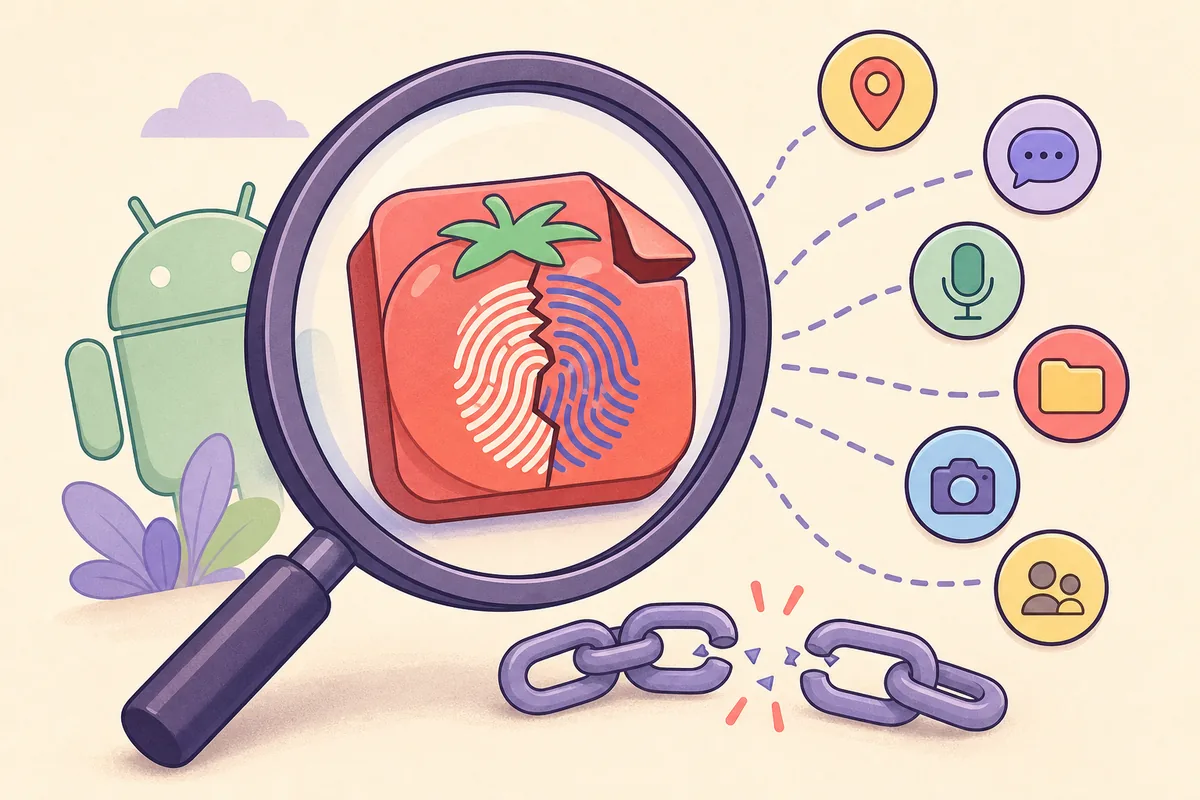
Android utilise l'identifiant d'application et le certificat de signature pour autoriser une mise à jour. Deux fichiers portant le même nom Tomato et le même paquet peuvent pourtant utiliser des clés différentes. Une version de boutique, une bêta, un mod ou un miroir peut refuser l'autre; un versionCode installé plus élevé bloque aussi un retour en arrière.
Ne désinstallez pas d'abord. Notez la version, le paquet, la signature et les sauvegardes possibles, car la suppression peut effacer les données et les téléchargements. Si la source n'explique pas un certificat ou un identifiant différent, traitez le fichier comme une autre version ou une modification.
- 1
Contrôler la copie installée
Notez le paquet, la version et l'espace depuis les réglages Android; le nom du lanceur ne suffit pas.
- 2
Comparer signature et versionCode
Utilisez le registre de l'éditeur ou un outil d'inspection fiable.
- 3
Sauvegarder puis décider
Utilisez l'export ou la synchronisation documentés et ne mettez à jour que si l'identité est continue.
Libérer de l'espace et ne réessayer qu'une fois
Android a besoin d'espace supplémentaire pour copier, décompresser et vérifier l'APK. Libérez du stockage interne, retirez les anciens installateurs et redémarrez une fois. Ne touchez pas continuellement à Installer tant que le paquet ou la source restent inconnus.
Après l'essai, gardez le message exact et le dossier du fichier. Un fichier vérifié qui échoue sur plusieurs appareils compatibles met en cause le paquet ou la publication; un échec sur un seul appareil invite à comparer Android, CPU, politique, stockage et application existante.
- Gardez de l'espace interne pour la décompression et la vérification.
- Notez la source et le hash avant de supprimer l'installateur.
- Réessayez un téléchargement vérifié une seule fois sur une connexion stable.
- Supprimez les vieux APK, XAPK et splits pour ne pas ouvrir la mauvaise copie.
Utiliser ADB comme preuve et connaître la limite
Quand le message est trop vague, Android Debug Bridge (ADB) peut afficher l'erreur du gestionnaire de paquets sur un appareil ou un émulateur contrôlé. Installez Platform Tools depuis Android Developers, activez le débogage USB uniquement sur l'appareil de test, acceptez la clé RSA et lancez `adb devices`. ADB sert au diagnostic, pas à forcer un paquet inconnu.
Un `adb install app.apk` contrôlé peut révéler un SDK incompatible, un downgrade, un certificat différent ou un paquet malformé. Les paquets divisés demandent `install-multiple` avec les composants d'une seule version. Conservez la sortie avec le hash et arrêtez-vous devant une source impossible à tracer ou une alerte d'application dangereuse.
- 1
Utiliser un appareil propre
Éloignez les comptes et données personnels d'un paquet non vérifié.
- 2
Installer Platform Tools officielles
Prenez-les chez Android Developers, jamais sur un miroir APK aléatoire.
- 3
Vérifier la connexion
Acceptez la clé RSA et exécutez adb devices; un appareil absent signale un problème de connexion.
- 4
Capturer puis arrêter
Sauvegardez l'erreur précise. N'utilisez ni root, ni option de downgrade, ni protection désactivée pour forcer un paquet non résolu.
Références Android officielles
Ces références primaires couvrent les permissions, l'identité du paquet et ADB utilisés dans ce guide.
- Distribution alternative et permission des applications inconnuesAndroid Developers explique le consentement par source hors boutique.
- Signature des applications AndroidDocumentation officielle sur les clés et la continuité des mises à jour.
- Android Debug Bridge (adb)Référence Platform Tools pour un test contrôlé.
- Aide Google Play ProtectConseils Google pour conserver Play Protect et examiner les alertes.
Tomato APK ne s'installe pas : questions fréquentes
Pourquoi Tomato APK ne s'installe pas sur Android ?
Le message peut venir d'un paquet corrompu ou divisé, d'une permission manquante, d'une incompatibilité Android ou CPU, du stockage, d'une signature différente, d'un downgrade ou d'une politique de sécurité. Reliez le symptôme au tableau avant de réessayer.
Faut-il autoriser les applications inconnues partout ?
Non. Sur Android récent, autorisez uniquement le navigateur ou le gestionnaire qui ouvre l'installateur, puis retirez l'autorisation si elle n'est plus nécessaire.
Puis-je renommer XAPK ou APKM en APK ?
Non. Le nom ne change pas la structure. Utilisez une méthode compatible avec toutes les parties de la même version.
Pourquoi la mise à jour refuse-t-elle l'ancienne application ?
Android attend le même ID et certificat et refuse généralement un versionCode inférieur. Une boutique, une bêta, un mod ou un miroir peut utiliser une autre signature.
Dois-je désactiver Play Protect ?
Non. Une alerte est une information de diagnostic. Vérifiez l'éditeur, le hash, la signature, les permissions et le format au lieu de supprimer une protection utile.